
类型:苹果软件
大小:
评分:87
平台:{dede:field.pingtai/}
标签:

 PrinterSharev2.3.05电脑版种类:打印工具大小:1.9M语言:中文 评分:10.0标签:立即下载
大伙平常用手机存了不少照片、文档、聊天记录,有时忽然要打出来,身边没电脑就抓瞎了。今天咱们聊的这个PrinterShare,就是个专门解决手机打印问题的工具。说白了,它就是个桥梁,让手机能直接跟打印机说话,不需要非得经过电脑转一手。我自个儿折腾了几天,踩过坑也问过人,目前把最实在的步骤和注意点都整理出来,你看完照着弄,基本都能成。
PrinterShare v2.3.05电脑版 评分:10.0类别: 打印工具 大小:
不少人一听英文名就发怵,其实没那样高深。PrinterShare就是一个手机端的打印服务管理系统,装到手机里,再配合PC端或者打印机本身的支持,就能把手机上的内容无线发给打印机。它支持Wi|Fi、蓝牙、USB线连接,甚至隔着互联网都能远程打印。我最初用的时候也有点懵,后来发现只须搞了解设施之间的连接方法,其他的都是点几下屏幕的事。
这里有个重点:手机和打印机需要处于同一个互联网下,或者打印机本身支持云打印功能。假如家是老式打印机,不带网口也没关系,电脑上装个PrinterShare的PC端服务,手机一样能通过电脑转发打印。反正不管怎么回事,它都有对应的路子,这点挺省心的。
先说说Android这边。我从应用商店下了个PrinterShare,装好后打开,它会自动扫描局域网里的打印机。假如没扫到,就点右上角的加号手工添加。添加的时候可以选“通过互联网发现”或者“通过IP地址”,一般家路由器分配的IP都是192.168开头的,你可以在打印机面板上查到,或者问一下懂电脑的朋友。
添加完打印机就能看到它出目前列表里。这个时候随意选一张照片试一试,点打印,选好份数和纸张大小,再点一下那个小打印机图标,等个几秒,纸就出来了。我首次打的时候还担忧颜色不对,结果打出来跟屏幕上差不多,成效挺认可。
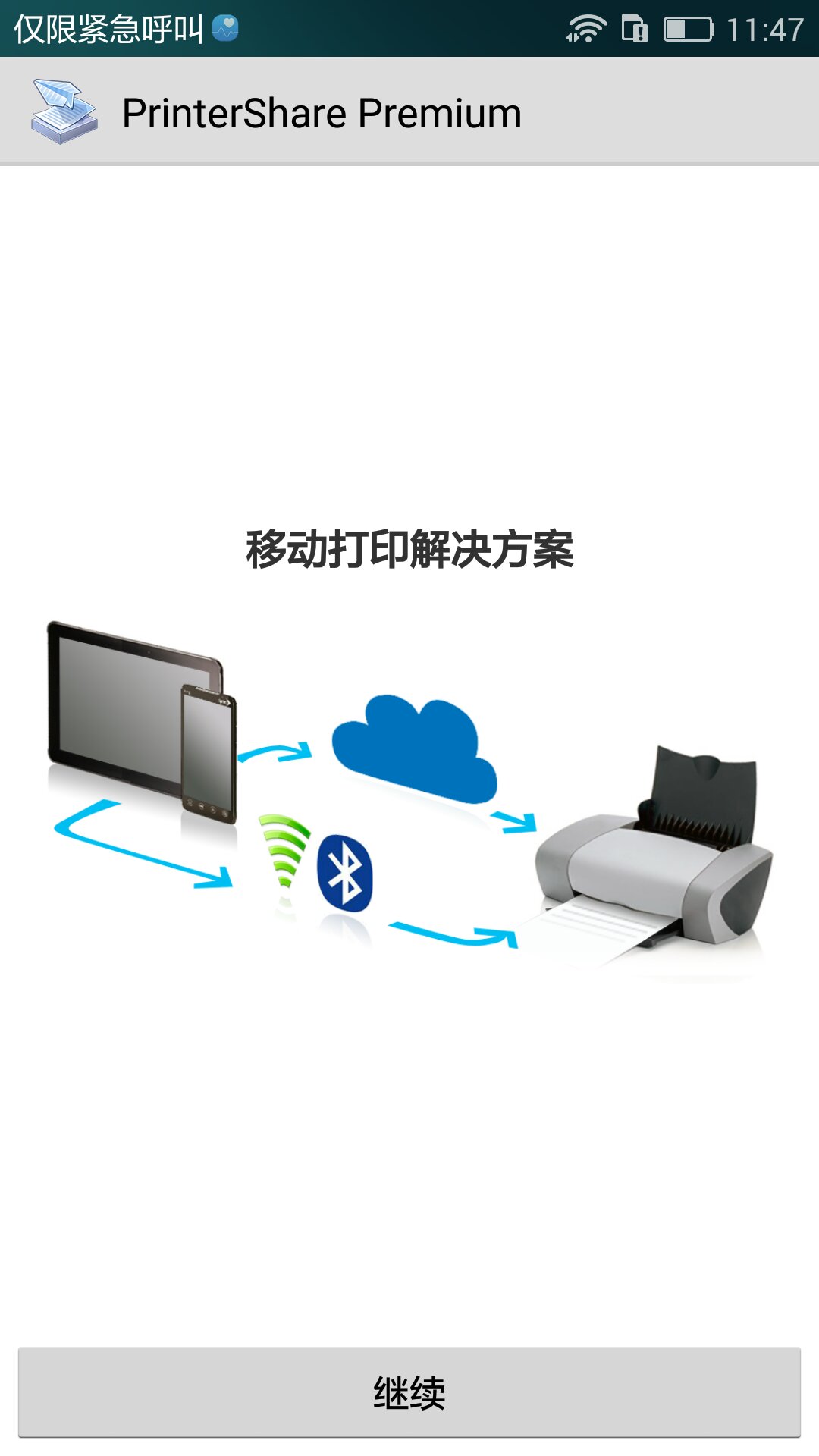
假如你打印的是文档,譬如微信里收到的PDF或者Word,操作也差不多。用手机自带的文件管理器找到那个文件,选择用PrinterShare打开,然后按提示走就好。应该注意的是刚开始可能要装个插件,那个是不收费的,别看到要下载就关掉,装完才能正常用。
苹果这边稍微有点不同。iPhone上的PrinterShare主要走AirPrint协议,假如你的打印机支持AirPrint,那直接就能找到。不支持的也没事,PrinterShare会提供一个虚拟打印机驱动的方法,叫你先把文件传到它的服务器,再从PC端输出。这个办法稍微慢一点,但胜在稳定,我试过几次都没掉链子。
有一点要提醒,苹果手机首次连接时或许会弹窗问你需不需要信赖这个设施,记得选信赖,不然断开了又要重新配对。还有,打印照片的时候尽可能选“原图”,不然打出来会有点模糊,别问我如何了解的,都是眼泪。
好多人问,为什么手机和打印机都开了,就是连不上?我汇总了一下,多半是这几种状况:一是两个设施没在同一个Wi|Fi下,手机连了5G频段,打印机连了2.4G频段,它就找不着。解决方法是把手机也切到2.4G,或者让打印机也连5G,反正得统一。二是防火墙拦了PrinterShare的通信,这个在PC端把防火墙临时关一下试一试,能通就说明是它的问题。
还有一种状况是打印机显示“脱机”,这个一般是打印队列卡住了。你去电脑上看看有没没打完的任务,取消掉再重新从手机发一次就好。假如还是不可以,就重启一下打印机和路由器,有时候重启能解决一大半问题。
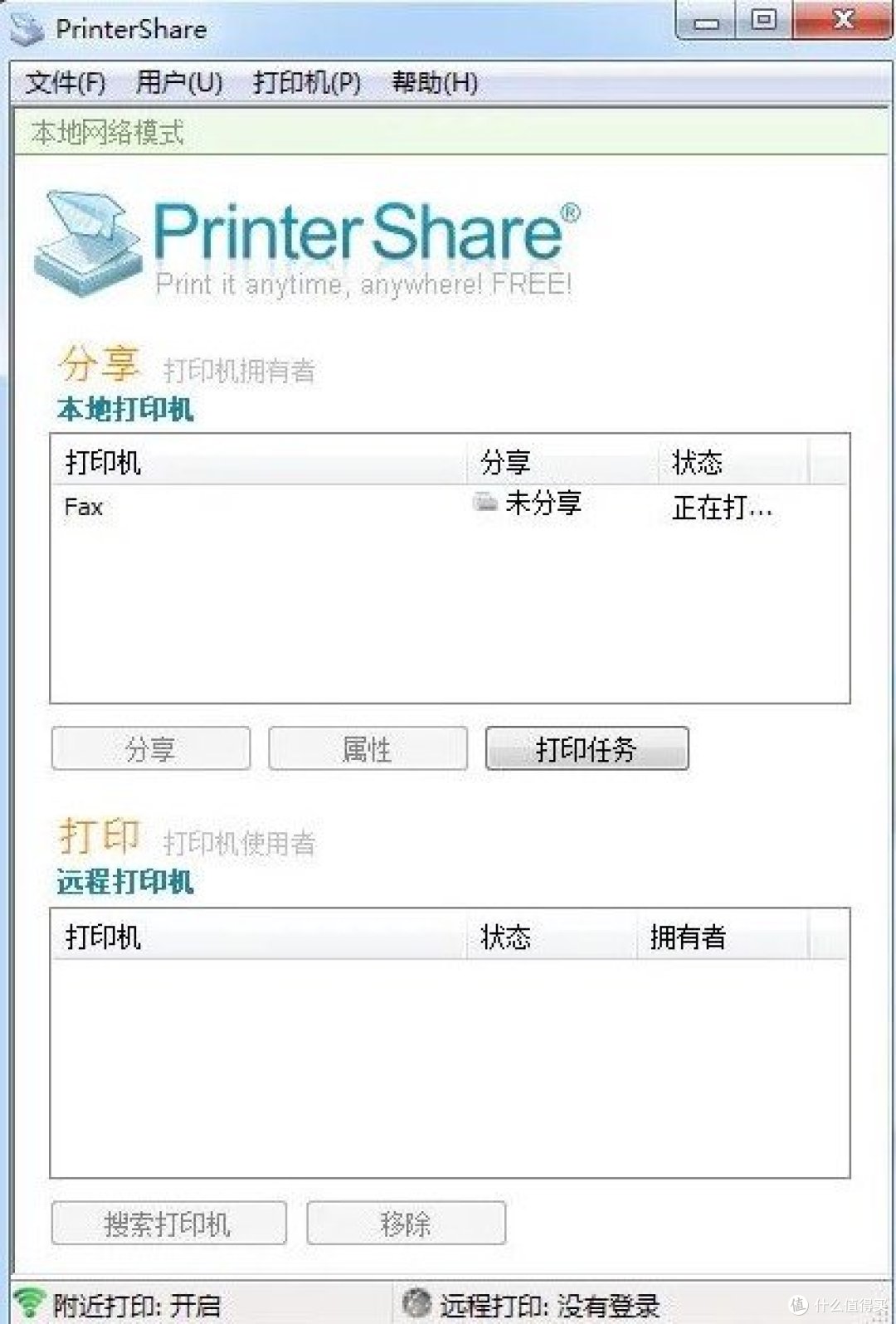
这个软件有免费版和付费版,免费版基本能打印,但有一些限制,譬如打印次数或者某些高级功可以用不了。我感觉,假如你只不过偶尔打打照片、文档,免费版够用了。如果每天要打不少页,那可以考虑付费,也不贵,就当买个便捷。别一上来就买,先用免费版试一试感觉顺手再升级。
对了,还有个小窍门。假如你常常打印网页内容,直接在浏览器里选推荐,然后选PrinterShare,它会自动抓取网页排版,打出来比直接截图明确多了。这个功能我挺喜欢,平常看到有用的文章就顺手打出来慢慢看。
反正用下来,PrinterShare给我的感觉就是实用、省事,虽然偶尔也会闹点小脾气,但根据上面说的思路排查,基本都能解决。你也不需要懂什么高深技术,只须手机能上网,打印机是好的,照着步骤一步步来,就能把手机里的东西变成纸上的字儿。
期望这篇手机打印机PrinterShare共享课程能帮到你。假如你照着弄还有问题,可以在网上搜搜有关的视频课程,看看人家如何操作的,有时比看文字更直观。反正工具是死的,人是活的,多试几次总能解决。
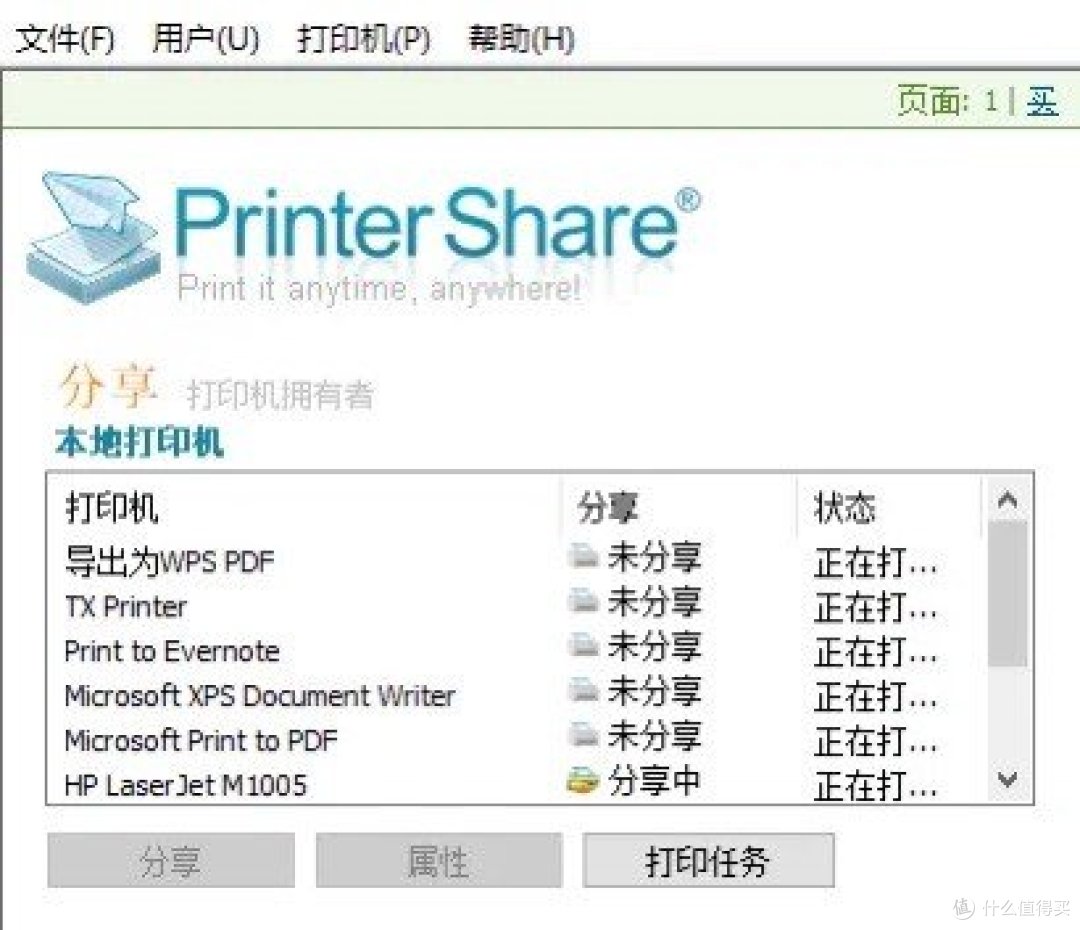
TAG标签:PrinterShare(1)手机打印(1)共享打印机(1)
转载请说明来源于当下软件园(https://www.gpsdan.com)
本文地址:https://www.gpsdan.com/news/27039.html
郑重声明:文章来源于网络作为参考,本站仅用于分享不存储任何下载资源,如果网站中图片和文字侵犯了您的版权,请联系我们处理!邮箱3450399331@qq.com
下一篇:没有了
声明:当下软件园为非盈利性网站 不接受任何赞助和广告
Copyright2007-2022 当下软件园(https://www.gpsdan.com).All Rights Reserved
备案编号:赣ICP备20001389号 赣公网安备 36010602000087号







相关文章