
 Freeplanev1.2.20电脑版种类:阅读器类大小:21.6M语言:多国语言 评分:10.0标签:立即下载
兄弟们,今天咱们来聊聊Freeplane这个软件。说实话,刚开始我接触Freeplane的时候,感觉它界面有点朴素,甚至可以说有点丑。但用久了你会发现,这家伙是真能打,而且完全免费、开源,跨平台,Windows、Mac、Linux通吃。对于那些想找个可靠工具做笔记、理思路、搞常识管理,又不想掏钱给那些订阅制大厂的朋友来讲,Freeplane肯定是个宝藏。这课程我就用大白话,把我一个人从安装到熟练用的踩坑经验推荐给你,保证你看了能少走弯路。
Freeplane v1.2.20电脑版 评分:10.0类别: 阅读器类 大小:21.6M 语言: 多国语言查询详细情况
1、下载安装与初次启动,别被吓到
不少人一搜Freeplane,跑到官方网站一看,全是英文,心里就有点打鼓。其实没什么好怕的,下载就是点那个大大的Download按钮。注意,它需要电脑里有Java环境,不过目前官方网站给的安装包一般都自带JRE,你直接一路Next装完就可以用。我首次装的时候不了解,还傻乎乎去单独配Java,结果折腾半天,后来才发现直接双击安装包就好。装好打开,界面是英文的,别慌,咱们先干正事,把中文调出来。在菜单栏找到Tools |> Preferences,然后左侧选Language,把语言切到简体中文,重启一下软件,就是咱们熟知的中文界面了。这一步弄好,后面操作就舒服多了。
2、核心操作,节点、子节点与自由节点
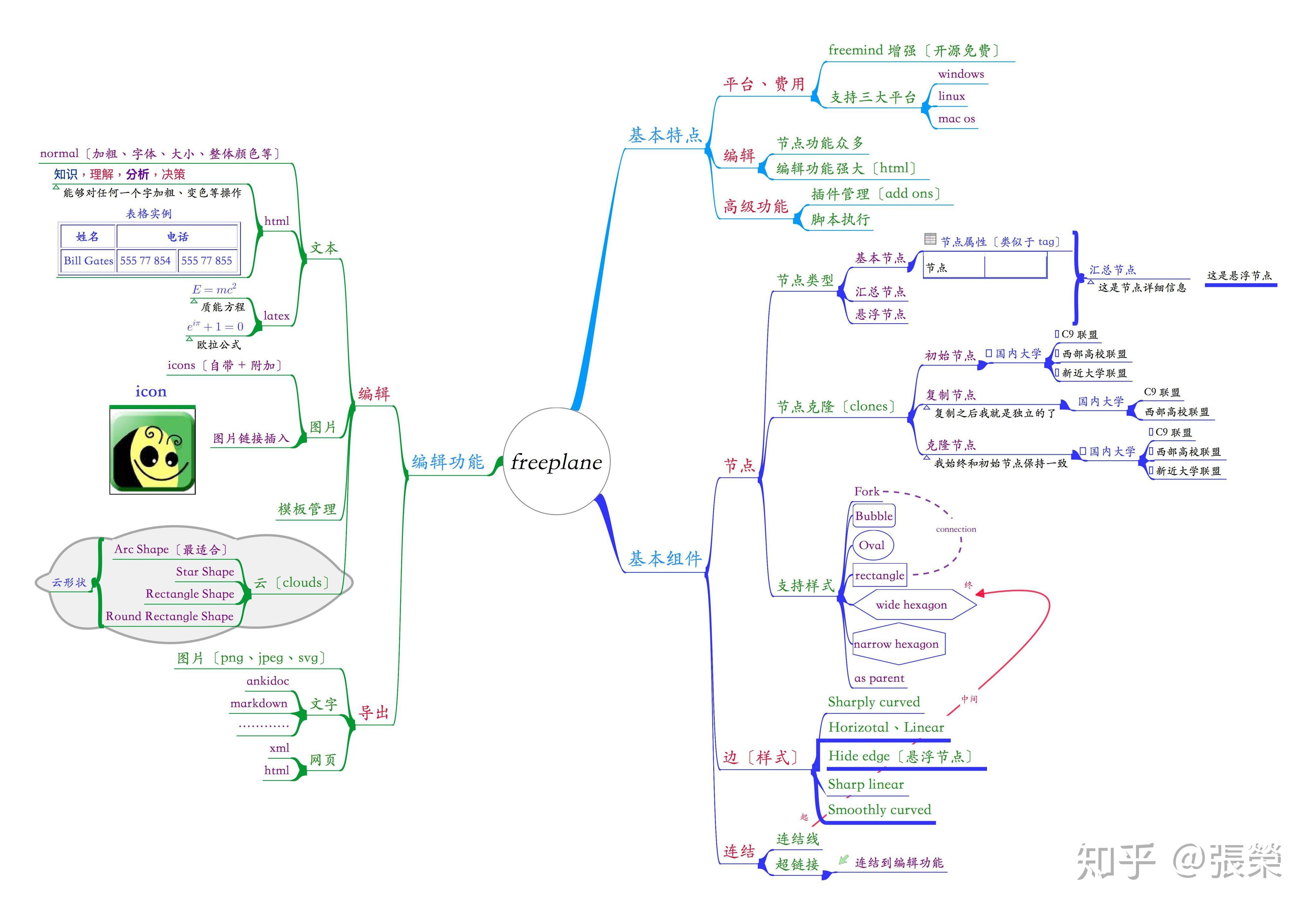
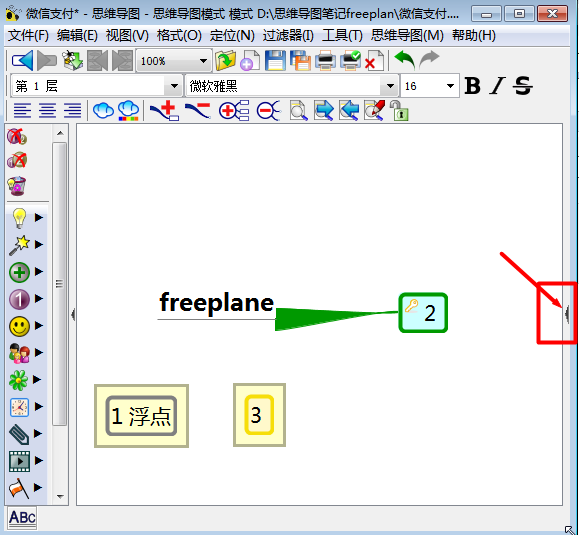
Freeplane的核心操作就一个字,键。你打开软件,中间那个圆泡泡就是中心主题,等于你思维导图的根。选中它,直接打字就能改姓名。然后按一下Insert键,就能添加一个子节点,这就是你的主要分支。在这个子节点上再按Insert,就是下一级的内容。这个逻辑跟咱们大脑考虑的方法非常像,从一个总纲,不断往下拆解细节。我刚开始用的时候,总想用鼠标去点那个小图标添加节点,后来才发现按键盘上的Insert键效率高得多。另外,你还可以双击空白处,创建一个自由节点,这个特别合适用来放一些临时的想法、备注,或者跟其他节点关联不太紧密的内容。这类自由节点不会打乱你主体结构,用起来很灵活。
3、让导图好看点,样式与图标不可以少
默认的Freeplane导图确实有点素,但这不代表它不可以美化。你可以选中节点,在工具栏里直接换颜色、改字体、加粗,就跟用Word差不多。更重要的是节点样式,你可以给不同层级的节点设置不一样的颜色和形状,如此一眼看过去层次分明。譬如我习惯把一级节点搞成深蓝色,二级节点用浅蓝,三级及以下就用黑色。如此整个图看着就专业多了。还有,Freeplane自带不少小图标,什么旗子、星星、笑脸之类的,你可以给要紧节点加个图标,起到显眼有哪些用途。再配合上节点云朵功能(就是给节点加个彩色背景框),把有关的几个节点圈在一块,那逻辑关系一清二楚。这类功能都在右键菜单里,多点点就能发现。
4、从大纲到导图,Freeplane的隐藏技能
这个功能我特别喜欢,就是你可以先像写Word文档一样,把思路用大纲的形式列出来,然后再一键转换成思维导图。具体操作是,在Freeplane里新建一个节点,然后用菜单里的“工具 |> 导入 |> 导入带格式的纯文本”功能。你把你的大纲文本粘进来,譬如一级标题、二级标题用Tab键缩进区别好,Freeplane会自动助你把它们变成一个个节点,层级关系还给你理得清了解楚。反过来,你也可以把做好的导图导出成纯文本大纲,便捷在别的软件里编辑。这个功能对于写文章、做汇报大纲来讲,简直神了。我常常用WPS写稿子,思路乱了就直接粘到Freeplane里理一理,明确了再粘回去。
Freeplane v1.2.20电脑版 评分:10.0类别: 阅读器类 大小:21.6M 语言: 多国语言 查询详细情况 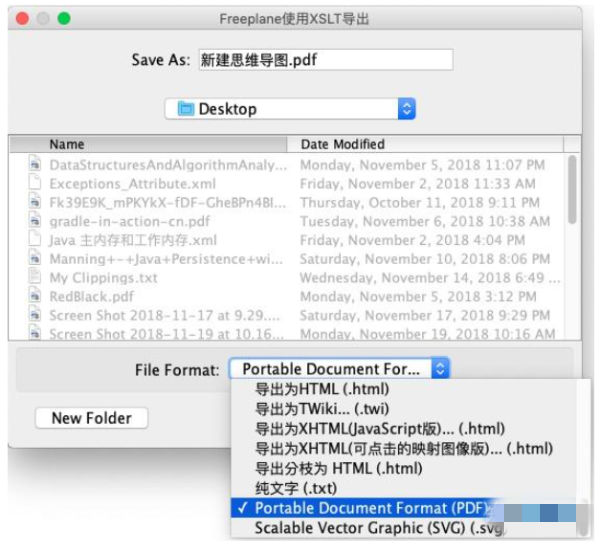
5、玩好快捷键,效率翻倍不是梦
用Freeplane,不学几个快捷键等于白用。除去刚刚说的Insert键,还有Enter键是迅速编辑目前节点内容,F2是给节点加备注。最常见的是快捷键组合,譬如Ctrl+方向键可以迅速在节点之间跳转,Alt+方向键可以上下移动节点地方。还有一个特别牛的,就是按住Ctrl+Alt再按方向键,可以迅速复制节点。做思维导图最烦的就是重复劳动,掌握这几个快捷键,效率至少提高一半。我刚开始记不住,就打印了个快捷键列表贴在显示器边上,用了几天就肌肉记忆了。目前让我用鼠标一点一点去点,我反而感觉难受。
6、别忽视的实用功能:备注、超链接与搜索
Freeplane不仅仅是画图那样简单,它更像一个个人常识库的管理器。每一个节点都可以添加备注(按F2),备注里可以写大段的文字,甚至放图片。如此一来,你的导图就是骨架,备注就是血肉,可以存很多的细节信息。更强大的是,你可以给节点添加超链接,链接到当地文件、网页,甚至是其他节点。譬如我在做项目计划,我会把有关的需要文档、设计稿的链接都挂在对应的节点上,打开导图就能一站式找到所有资料。另外,当你的导图变得特别大的时候,查找内容就成了问题。Freeplane有全局搜索功能(Ctrl+F),输入关键字,它会高亮所有匹配的节点,还能生成一个搜索结果导图,很实用。我常常用这个功能在我几百个节点的笔记里找东西,比在文件夹里翻文件快多了。
最后再嗦一句,Freeplane虽然功能强大,但学习曲线还是有一点的,尤其是开始那些英文菜单可能叫人有点懵。不过不要着急,多用几次,配合这课程,把基础的操作和快捷键练熟了,你就能感觉到它在常识整理上的巨大潜力。
Freeplane v1.2.20电脑版 评分:10.0类别: 阅读器类 大小:21.6M 语言: 多国语言 查询详细情况
TAG标签:Freeplane(1)思维导图教程(1)知识管理(1)
转载请说明来源于当下软件园(https://www.gpsdan.com)
本文地址:https://www.gpsdan.com/news/26894.html
郑重声明:文章来源于网络作为参考,本站仅用于分享不存储任何下载资源,如果网站中图片和文字侵犯了您的版权,请联系我们处理!邮箱3450399331@qq.com





 赣公网安备 36010602000087号
相关文章