
 NeeViewv46.2 漫画浏览器/图像查询器种类:图像浏览大小:74.7M语言:多国语言[中文] 评分:10.0标签:立即下载
近期折腾电脑里的图片,发现自带的看图软件愈加不给力,特别是看那种几百张的漫画压缩包,卡得要命。后来在一个平台里看到有人推荐NeeView,说是一款开源不收费的图片查询器,而且对漫画阅读支持特别好。我抱着尝试一下的心态下载下来用了一周,今天就来跟大伙唠唠这个NeeView图片查询器到底咋样,如何设置才可以用得最顺手。
NeeView v46.2 漫画浏览器/图像查询器 评分:10.0类别: 图像浏览 大小:74.7M 语言: 多国语言[中文]查询详细情况
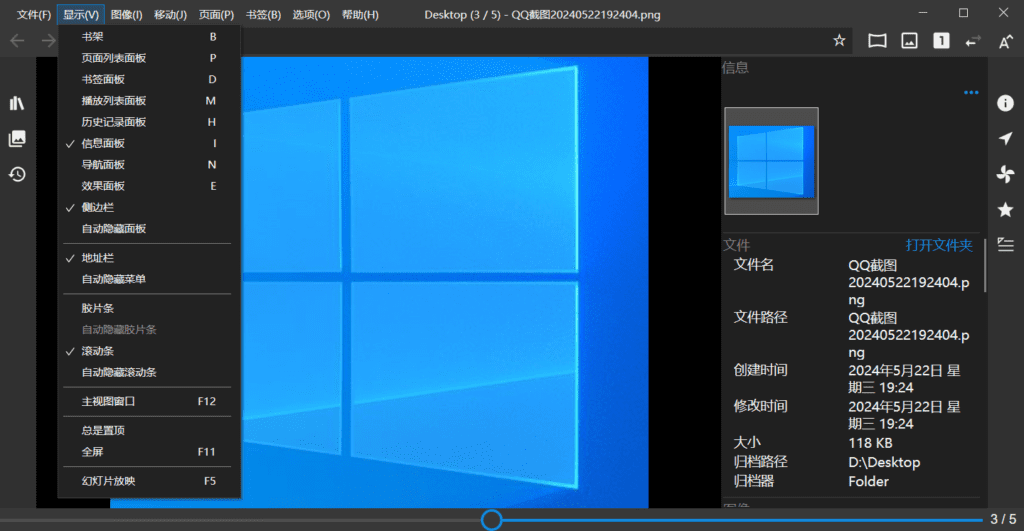
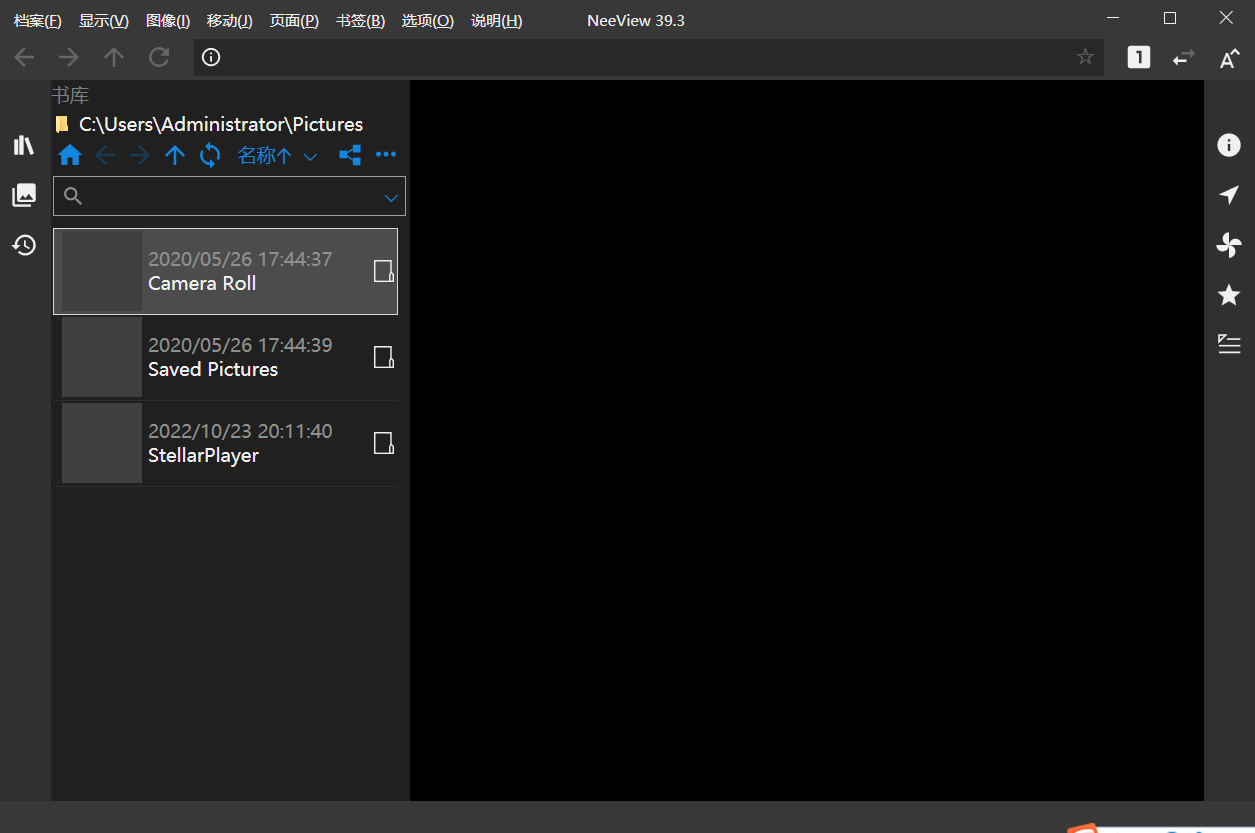
NeeView软件初体验:界面清爽,启动快
刚打开NeeView的时候,第一感觉就是干净。没一塌糊涂的广告弹窗,也没花里胡哨的皮肤,就是个简简单单的看图窗口。拖动图片进去,放大缩小都特别流畅,完全没Windows自带看图器那种迟滞感。而且NeeView对内存的占用也不高,我开了几十张好看的大图,后台挂着QQ和浏览器,电脑也没感觉卡。这点对于配置不太高的老电脑来讲,确实挺友好的。它默认的界面是深色系的,看图片的时候不太刺眼,个人比较喜欢。
核心功能实测:NeeView看图与压缩包直读
要说NeeView最吸引我的地方,就是它能直接打开ZIP、RAR这类压缩包看里面的图片。以前看漫画下载下来都是分卷压缩包,还要先解压再找个专门的软件看,麻烦得非常。用NeeView的话,直接拖一个压缩包进来,它就能自动辨别成一本漫画,按顺序翻页看,简直不要太爽。翻页成效也非常自然,支持平滑滚动和键盘方向键控制,用起来跟看电子书一样。另外,NeeView对图片格式的支持也非常全,JPG、PNG、GIF、BMP这类主流格式都没问题,连WebP这种新格式也能打开。
除去看单张图片,NeeView的缩放模式也非常聪明。有时看那种超长的截图,它会自动适应窗口宽度,你仅需往下滚动就好。看漫画的时候,它有个“合适宽度”和“合适高度”的切换,配合双页显示功能,在宽屏显示器上看跨页图特别爽,再也不需要左右拖着看了。我比较喜欢用鼠标滚轮切换图片,设置里也可以改成滚轮缩放,看个人习惯吧。
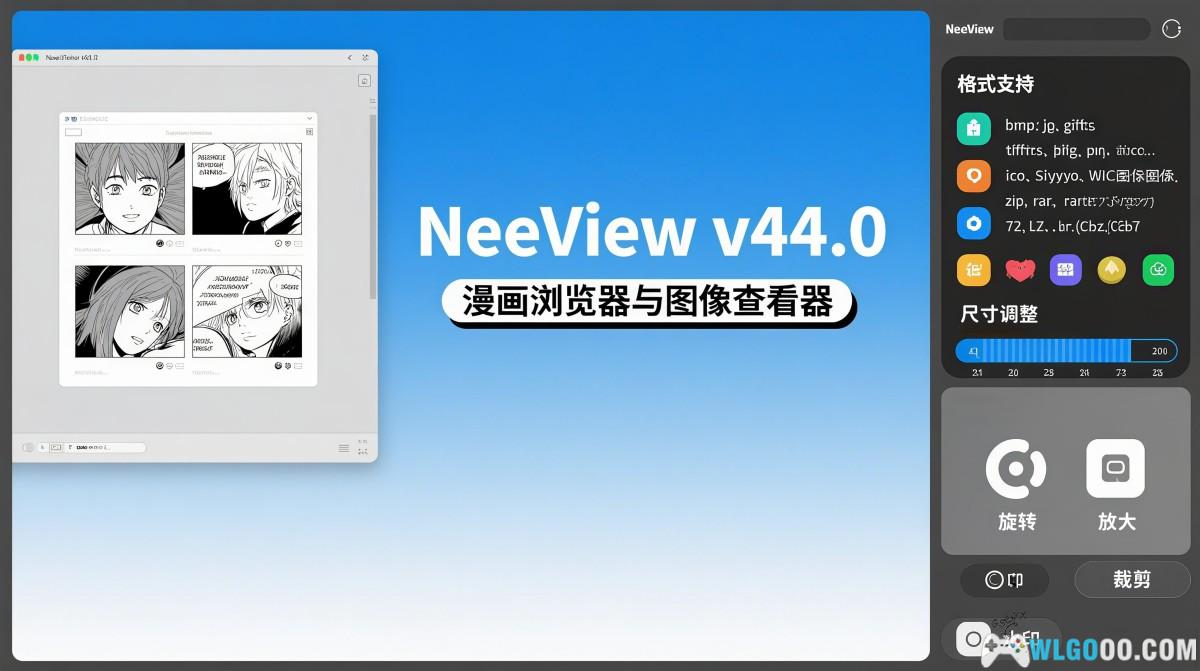
NeeView效率方法:自概念快捷键与视图模式
用熟了NeeView之后,你会发现它真正的强大之处在于高度自概念。我花了一点时间研究它的设置项,发现几乎所有些操作都能绑定快捷键。譬如我把“上一页”和“下一页”设置成了鼠标侧键,看漫画的时候手都不需要离开鼠标,效率提高不少。它还有“网格视图”模式,可以把一个文件夹里的所有图片缩略图平铺出来,找图特别直观,比在文件夹里一个个看快多了。另外,NeeView的书签功能也非常实用,看到一半关掉,下次打开能直接跳转回上次的地方,对于追长篇漫画的人来讲,这个功能能省不少事。
还有一个细节我感觉做得很好,就是它的全屏模式。在NeeView里按F11进入全屏后,鼠标移到屏幕边缘才会弹出工具栏,平常完全隐藏,沉浸感非常强。而且它支持多显示器,你可以把图片拖到副屏上看,主屏继续干别的活,互不干扰。对于需要一边参考图片一边写文档或者修图的朋友来讲,这个功能会很实用。
聊聊NeeView的不足与总结建议
当然,NeeView更不是十全十美的。我用了这几天,感觉它在编辑功能上比较弱,只能看,不可以对图片做裁剪、加文字这类操作。不过话说回来,术业有专攻嘛,用NeeView就是图它看图和阅读体验好,真要修图还是得靠Photoshop那些专业软件。另外,首次用NeeView的朋友或许会感觉设置项有点多,不了解从哪下手。其实不需要急,默认设置已经足够平时用了,等用熟了再慢慢按自己习惯调就好。
总的来讲,NeeView作为一款不收费的图片查询器,在**看图速度**、**漫画阅读体验**和**文件兼容性**上表现得很出色。假如你平常也常常跟很多图片交际,或者喜欢在电脑上看漫画,我感觉可以下载一个NeeView试一试,可能你也会跟我一样,用了就回不去了。
TAG标签:图片查看器(1)漫画阅读(1)NeeView(1)
转载请说明来源于当下软件园(https://www.gpsdan.com)
本文地址:https://www.gpsdan.com/news/25343.html
郑重声明:文章来源于网络作为参考,本站仅用于分享不存储任何下载资源,如果网站中图片和文字侵犯了您的版权,请联系我们处理!邮箱3450399331@qq.com






 赣公网安备 36010602000087号
相关文章