
 Total Commanderv11.58专业文件管理工具种类:文件处置大小:27.3M语言:多国语言[中文] 评分:10.0标签:立即下载
Total Commander全能文件管理器,老网民更习惯叫它TC。这软件个头不大,但功能是真的全,双窗口拖拽、批量重命名、压缩解压、FTP、文件对比这类活,它自己就能干。不少人说刚打开时界面有点复古,看着跟在XP年代似的,但用顺手之后,基本上就回不去资源管理器了。我一个人也是从好奇试一试,到后来把文件整理、网文素材备份、批量改文件名全交给了它,下面就把踩过的坑和真正好使的点跟大伙唠一唠。
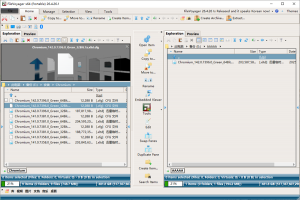
先说最显眼的双窗口布局。左侧是你目前所在的文件夹,右侧是你目的文件夹。选中文件按F5是复制,按F6是移动,回车是打开,Alt+F4是退出。看着简单,但双手不离开键盘就能完成复制粘贴,比鼠标点来点去快太多了。特别是整理几百张图片、几十段视频素材的时候,这种操作效率一下就能体现出来。我首次用的时候没搞懂Tab键是做什么的,后来发现它就是左右窗口切换,按一下就能跳过去,这算是Total Commander基础知识的第一道坎。
下面是几个常用功能的速查表,刚上手时贴一张在电脑旁边,用三天基本就熟练了。

Total Commander 全能文件管理器安不安全?
这个问的人挺多。Total Commander本身是德国老牌软件,1993年就有了,正版安装包干净、没广告、不偷偷后台联网。我一个人用了好几年,没遇见过报毒或捆绑的状况。但得提醒一句,必须要去官方网站下载,别在某些小下载站随意点。有的小站会加个破解补丁,补丁里夹了东西可就说不准了。另外TC默认是收费的,但可以0元试用30天,试用到期后只不过弹个提示,功能基本还可以用,这点对普通用户挺友好的。
全能文件管理器如何迅速上手?
我的建议是先别急着看所有菜单,先把三个动作练熟:Tab切换窗口、F5复制、F6移动。然后试一下Ctrl+M批量重命名,这个肯定是TC的杀手锏。譬如从相机里导出一堆照片,姓名都是DSC|0001、DSC|0002,你可以一次性改成“2025三亚游|001.jpg”这种格式,还能自动编号。再进阶一点,可以研究插件,譬如安装一个图片预览插件,按F3就能直接看图;装个FTP插件,管理服务器文件就像管理当地文件夹一样。这类插件不需要全装,按需来,装多了反而启动变慢。我建议,第一周就练会复制移动和重命名,第二周再尝试搜索和对比文件夹,如此不会一上来就懵。
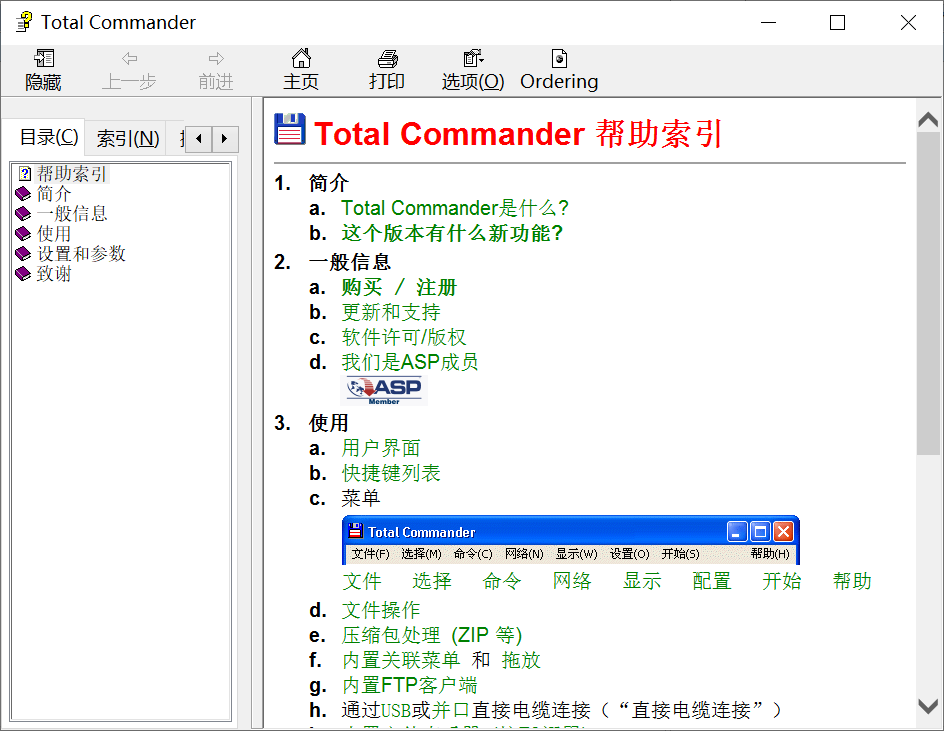
安装与界面设置:首次打开该干什么
安装包非常小,不到10MB。装完后首次启动,界面可能叫你有点懵,菜单全是英文。别慌,可以网上找个中文语言包,放到安装目录的Language文件夹里,然后在Configuration里切换语言。建议小白先把配置里的文件关联改一下,让TC成为默认的文件管理器。然后打开两个常用文件夹,分别放在左右窗口,譬如左侧放手载目录,右侧放整理好的素材库。如此每次打开Total Commander全能文件管理器,就能直接开始干活,不需要一层层点进来。
提高效率的实用方法:老司机都这么用
TC厉害的地方不是单个功能,而是组合起来用。譬如整理照片时,先用Ctrl+F按日期范围搜索近一个月的照片,按F5复制到右侧窗口,再用Ctrl+M批量重命名。三步下来,几百张照片几分钟就整整齐齐了。另外,标记文件也非常重要,按小键盘的Insert或者空格键可以选中文件,配合Shift能批量选。还有一个我常见的功能是对比文件夹,直接按Shift+F2,能比较两边目录差异,找出重复文件或漏传的文件。这个在备份资料时特别实用。熟练之后,你会发现鼠标用到的次数愈加少。

插件扩展:让它更全能
Total Commander真正的灵魂在于插件。官方和社区提供了不少插件,常见的有Total7Zip、Imagine图片浏览、Lister插件。安装插件一般是把文件放到Plugins目录,然后到配置里启用。不过插件不是越多越好,建议先把基础用熟,再按需加装。我装了图片预览和语法高亮之后,基本就固定了。装太多插件,启动速度和内存占用都会受影响,这点小白应该注意。对了,有的插件版本可能跟最新的TC不兼容,装之前最美看更新日期。我的原则是:能解决目前痛点就装,没需要就不折腾。
容易见到问题与解决
用TC过程中也常常会遇见一些小问题。譬如有朋友说按F5复制时没反应,大概率是由于窗口焦点没在对侧,按一下Tab切过去就好了。还有人反映中文文件名乱码,这是编码问题,在Configuration里把字体改成支持中文的就好。另外,TC默认不会显示系统隐藏文件,想看的话可以在查询菜单里打开。如果把文件误删了,也别太慌,删除文件默认是进收购站的,按F8删除时按住Shift才是彻底删除。有小伙伴问TC能否直接预览PDF,默认同以调用内置查询器,但假如需要更舒服的阅读体验,建议装个PDF插件。这类小事用熟之后,Total Commander基本不会给你添麻烦。
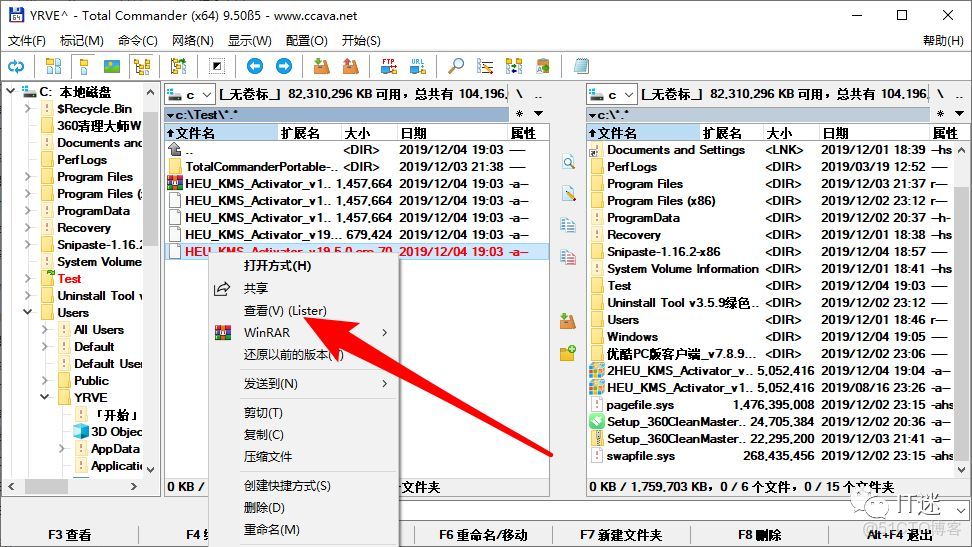
说到底,Total Commander全能文件管理器值不值得学?假如你只不过偶尔复制一两个文件,系统自带的资源管理器已经足够。但如果常常整理资料、管理很多文件、做网盘备份或者网站运维,TC真的可以省不少时间。最初界面可能不讨喜,但只须坚持用上几天,快捷键熟了,效率自然就上来了。我目前的习惯是,天天打开电脑先开TC,左侧放工作文件,右侧放归档目录,干起活来顺手不少。有兴趣的话,可以先从试用版开始,用一阵子再决定需不需要买正版。
TAG标签:TotalCommand(1)
转载请说明来源于当下软件园(https://www.gpsdan.com)
本文地址:https://www.gpsdan.com/news/23604.html
郑重声明:文章来源于网络作为参考,本站仅用于分享不存储任何下载资源,如果网站中图片和文字侵犯了您的版权,请联系我们处理!邮箱3450399331@qq.com






 赣公网安备 36010602000087号
相关文章