
 Lua内存泄露测试工具LuaMonitor1.4.0 官方最新版种类:编程辅助大小:8.0M语言:中文 评分:10.0标签:立即下载
autocad2007是现在工程职员用海量的的cad软件,你可以用autocad2007很好的进行二维或三维图形的绘制,autocad2007打开速度快、性能强,假如你对autocad2007的操作等不是很了解,那样下面记者就给大伙带来autocad2007入门知识及操作课程。
autocad2007官方中文免费版:http://www.cr173.com/soft/74350.html
autocad在设计范围的知名度尽人皆知,对大部分画平面设计与三维立体设计的工作者来讲,cad就好似手足般要紧。软件界面干净利落、技术参数丰富,操作起来比上一个版本愈加人性化。若连同其附带的 Autodesk Design Review 一块用,制作构思图并记录下专业文档,更是成为一名设计工作者的专业体现。
认识autocad2007操作界面
1、标题栏:标题栏坐落于应用程序窗口的最上面,用于显示目前正在运行的程序名及文件名等信息。可以实行最小化或最大化窗口、恢复窗口、移动窗口、关闭 AutoCAD 等操作
2、菜单栏:所有些操作控制指令都可以在这里达成,比较明了的操作命令都在这里显示。菜单比较多,需要肯定时间来熟习它们。

3、工具栏:假如要显示目前隐藏的工具栏,可在任意工具栏上右击,此时将弹出一个快捷菜单,可从中通过选择命令来显示或关闭相应的工具栏。

4、绘图窗口:绘图窗口的下方有“模型”和“布局”选项卡,单击其标签可以在模型空间或图纸空间之间来回切换。
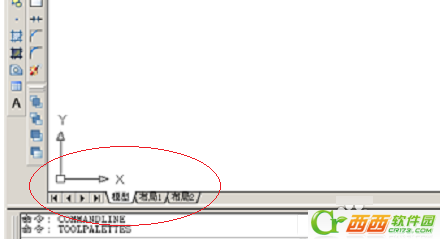
5、命令行与文本窗口:命令行窗口坐落于绘图窗口的底部,用于接收用户输入的命令,并显示 AutoCAD 提示信息。
在AutoCAD 2007 中,“命令行”窗口可以拖放为浮动窗口。
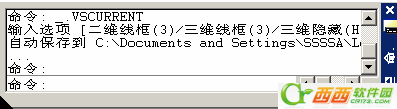
可以选择“视图”||“显示”||“文本窗口”命令实行 TEXTSCR 命令或按 F2 键来打开文本窗口,它记录了对文档进行的所有操作 。


autocad2007基本操作
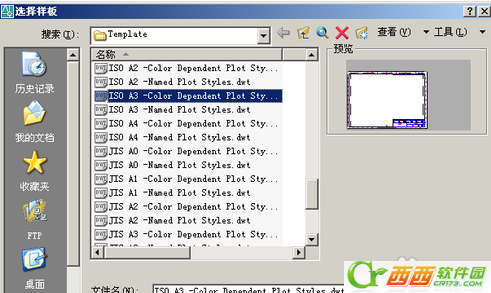
1、创建新图形文件:选择“文件”||“新建”命令,或在“标准”工具栏中单击“新建”按钮,或按快捷键Ctrl+N都可以创建新图形文件,此时将打开“选择样板”对话框。
2、打开图形文件:选择“文件”||“打开”命令,或在“标准”工具栏中单击“打开”按钮,或者按快捷键CTRL+O,都可以打开已有些图形文件,此时将打开“选择文件”对话框。选择需要打开的图形文件,在右面的“预览”框中将显示出该图 形的预览图像。默认状况,在原本对话框中会显示目前文件夹所有后缀为.dwg的文件。

3、保存图形文件:选择“文件”||“保存”命令,或在“标准”工具栏中单击“保存”按钮,或者按CTRL+S按都可以保存目前文档。
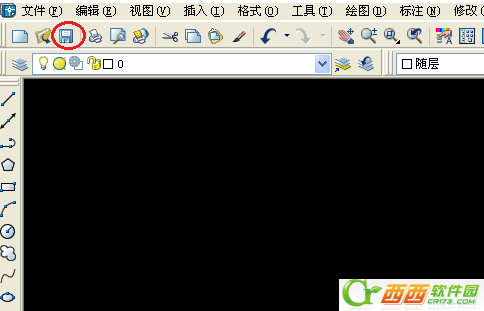
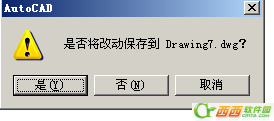
4、关闭图形文件:选择“文件”||“关闭”命令,或在“标准”工具栏中单击“关闭”按钮,或者按Alt+F4都可以保存目前文档。而假如在关闭文档的时候没先保存已经编辑过的文档,则会弹出提示对话框,询问是不是保存文档。
关于AutoCAD2007安装时会发现自己安装过程中出现缺少dfst.dll文件解答
不少网友在安装cad2007时会出现缺少dfst.dll文件的问题,其实大伙不需要去网上下载这个dll文件,弹出窗口会提示这个文件的路径,大家找到这个路径在这里新建一个空白记事本文件然后将它重命名为dfst.dll,完成后点击重试即可,其实也可以直接点击忽视。
这里西西亲自测试过可行的,出现这个问题的亲可以根据上面的办法解决。

这就是记者给大伙带来的autocad2007入门知识及操作课程了,期望可以帮助到大伙。
TAG标签:autocad2007(1)
转载请说明来源于当下软件园(https://www.gpsdan.com)
本文地址:https://www.gpsdan.com/news/20103.html
郑重声明:文章来源于网络作为参考,本站仅用于分享不存储任何下载资源,如果网站中图片和文字侵犯了您的版权,请联系我们处理!邮箱3450399331@qq.com










 赣公网安备 36010602000087号
相关文章