
 360Windows 10升级助手v10.0 官方正式版种类:系统其它大小:2.0M语言:中文 评分:1.7标签:立即下载
已经有不少朋友在用Windows 10系统了,不过日前记者在用Windows 10系统的时候却出现了一个奇怪的现象,鼠标右键单击桌面图标时图标消失了,需要过几秒图标才会恢复显示,这是什么问题呢,Windows 10右键单击桌面图标时图标消失如何解决,下面记者就给大伙带来详细的解决课程。
1、用Windows Defender对系统进行完全扫描处置
2、用修改系统注册表值的办法来解决右键单击桌面图标时图标消失的问题。
注册表路径:
1)HEKY|LOCAL|MACHINE\SOFTWARE\Microsoft\Windows NT\CurrentVersion\Winlogon
2)HKEY|LOCAL|MACHINE\Software\Microsoft\Windows\CurrentVersion\Run
特别提示:修改注册表前,必须要先备份注册表。
朋友们:修改注册表值前必须要先备份注册表
1、修改Shell项值。
1、右键点击系统桌面左下角的“开始”,在右键菜单中点击:运行(可以按下键盘上的Windows徽标键+R打开“运行”对话框);

2、在打开的运行对话框中输入:regedit,点击确定或按下键盘上的回车(Enter)键,打开注册表编辑

3、大家右键点击桌面空白处,在魔方快捷组的二级菜单中点击:注册表编辑器,可以直接打开注册表编辑器;

4、在打开的注册表编辑器窗口,大家依次展开:HEKY|LOCAL|MACHINE\SOFTWARE\Microsoft;
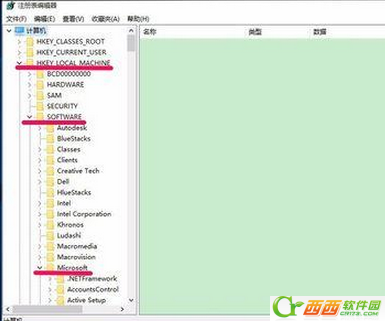
5、在Microsoft的展开项中再展开Windows NT\CurrentVersion;

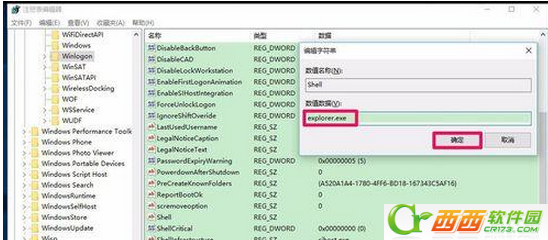
6、大家在CurrentVersion展开项中找到:Winlogon并左键单击:Winlogon;

7、在Winlogon对应的右边窗口,找到Shell项并左键双击:Shell;

8、在打开的编辑字符串对话框中,把Shell的数值数据(V)设置为:explorer.exe(假如Shell的数值数据为explorer.exe,就无需更改),再点击:确定
2、新建字符串值:explorer。
1、在注册表编辑器中依次展开:HKEY|LOCAL|MACHINE\Software\Microsoft\Windows\CurrentVersion;

2、在CurrentVersion展开项中找到:Run,并左键单击:Run,在Run对应的右边窗口,右键点击空白处 | 新建 | 字符串值(S)

3、大家把新建#1重命名为:explorer,并左键双击explorer

4、在打开的编辑字符串对话框中,把explorer的数值数据(V)设置为:C:\WINDOWS\explorer.exe,再点击:确定;

5、点击确定将来,可见:explorerREG|SZC:\WINDOWS\explorer.exe,退出注册表编辑器。

6、所有操作均已完成,重启电脑,就不会出现鼠标右键单击桌面应用程序图标时图标消失的现象了。
假如你在用Windows 10系统的时候右键单击桌面图标时图标消失,就能参照上诉办法进行解决哦,期望对大伙有用。
TAG标签:win10(33)
转载请说明来源于当下软件园(https://www.gpsdan.com)
本文地址:https://www.gpsdan.com/news/20009.html
郑重声明:文章来源于网络作为参考,本站仅用于分享不存储任何下载资源,如果网站中图片和文字侵犯了您的版权,请联系我们处理!邮箱3450399331@qq.com












 赣公网安备 36010602000087号
相关文章