
 迅雷7v7.9.44.5056 官方最新版种类:下载工具大小:40.0M语言:中文 评分:9.7标签:立即下载
相信不少已经成功升级了Windows 10正式版的用户还是习惯用迅雷下载软件或游戏等应用,不过有的朋友在Windows 10系统中打开迅雷就直接卡死完全没办法用,这该如何解决呢,Windows 10 迅雷没办法下载打开就卡死无响应如何解决,下面记者就给大伙带来Windows 10 迅雷没办法下载打开就卡死无响应解决课程。
迅雷官方最新版:http://www.cr173.com/soft/16818.html
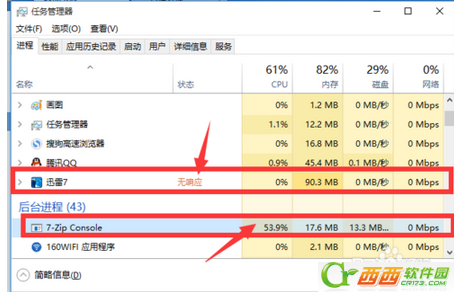
1、当迅雷出现卡死无响应的状况时,右击桌面任务栏,从弹出的右键菜单中选择“任务管理器”项
2、从打开的“任务管理器”界面中,切换到“进程”选项卡,从中可以发现“迅雷7”处于“无响应”状况,同时“7|zip Console”进程占用CPU非常高。
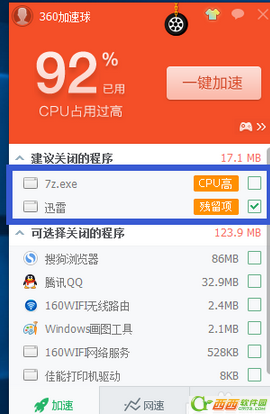
3、同样的,记者用“360加速球”查询目前系统运行的程序,发现名为“7z.exe”的进程占用CPU极高
4、下面在“任务管理器”界面中,右击“7|zip Console”进程,从其右键菜单中选择“打开文件所在的地方”项。

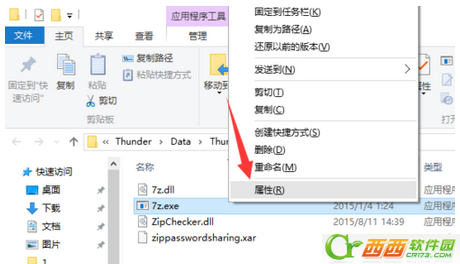
5、待打开文件夹后,右击“7z.exe”文件,从弹出的右键菜单中选择“属性”项以打开文件属性窗口
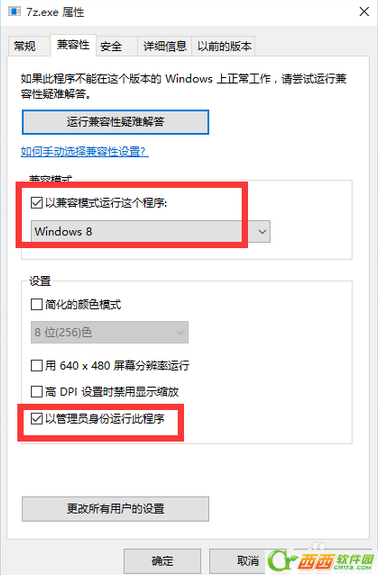
6、从打开的“7z.exe属性”窗口中,切换到“兼容性”选项卡,勾选“以兼容模式运行这个程序”,并选择“Windows 8”项,同时勾选“以管理员身份运行”项,点击“确定”完成设置。
7、下面返回“任务管理器”界面,选中未响应的迅雷进程,点击“结束进程”按钮,以结束目前迅雷程序

8、当大家第三打开迅雷程序时,就会发现迅雷程序可以正常运行啦,卡死无响应的症状被彻底解决啦。


假如你在用Windows 10系统打开迅雷就直接卡死可以参照上诉办法进行解决哦,期望对大伙有用,更多Windows 10有关内容可以持续关注西西软件园。
TAG标签:win10迅雷(1)
转载请说明来源于当下软件园(https://www.gpsdan.com)
本文地址:https://www.gpsdan.com/news/16757.html
郑重声明:文章来源于网络作为参考,本站仅用于分享不存储任何下载资源,如果网站中图片和文字侵犯了您的版权,请联系我们处理!邮箱3450399331@qq.com





 赣公网安备 36010602000087号
相关文章