
ESXi9.0中文版课程大全是什么
https://www.2na.com/virtualization/119.html?invite|code=7015
VMwareESXi9.0是博通(Broadcom)回收VMware后推出的企业级裸金属虚拟化hypervisor(虚拟机监控程序),是vSphere9.0虚拟化平台的核心组件,主要用于在物理服务器上直接创建、运行和管理虚拟机(VM),达成硬件资源的高效虚拟化与集中管控。
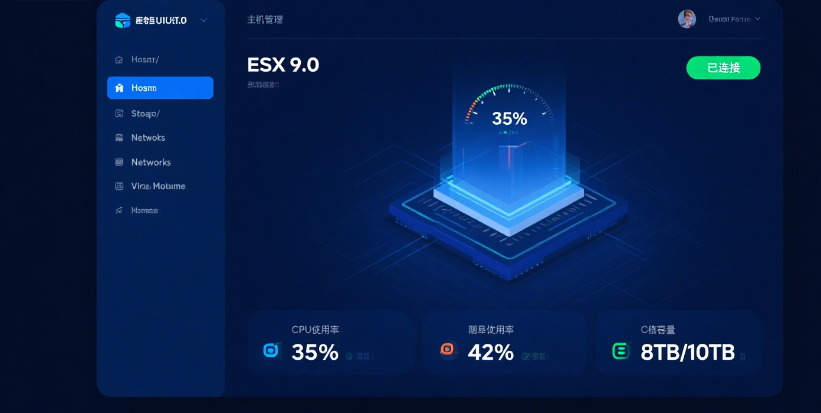 有关课程
有关课程
下载安装文件:在博通官方网站下载 VMware ESXi 9.0 安装软件,未授权用户可以用评估模式,有 90 天评估时间。
挂载并启动 ISO 文件:将下载好的 ISO 文件挂载到服务器或虚拟机上并启动,启动完成后进入部署向导,按【Enter】键开始部署 VMware ESXi 9.0。
同意许可协议:系统出现 “End User License Agreement(EULA)” 界面,即最后用户许可协议,按【F11】键选择 “Accept and Continue”,同意许可协议。
选择安装存储:选择安装 VMware ESXi 用的存储设施,可选择虚拟硬盘或其他存储,按【Enter】键继续。
选择键盘种类:默认选择 “US Default”,即美国标准键盘种类,按【Enter】键继续。
配置 root 用户密码:依据实质状况输入 root 用户的密码,密码需满足肯定的复杂性需要,按【Enter】键继续。
确认开始安装:确认安装信息无误后,按【F11】键开始安装 ESXi 9.0。
等待安装完成:安装过程需要等待一段时间,安装完成后,按【Enter】键重启服务器。
进入主机配置模式:服务器重启完成后,进入 ESXi 9.0 控制台界面,按【F2】键输入 root 用户密码进入主机配置模式。
用浏览器访问 ESXi:用浏览器访问 ESXi 9.0 的管理地址,输入用户名密码,单击 “登录” 按钮。
选择是不是加入顾客体验改进计划:出现 “加入 VMware 顾客体验改进计划” 提示,依据实质状况勾选是不是加入该计划,之后即可进入 ESXi 9.0 主机操作界面。
需要注意的地方
账户权限:普通账户可能只能下载评估版,正式版需要企业级授权或购买凭证关联到账户。
官方途径:为防止安全风险,务必从 VMware 官方网站(customerconnect.vmware.com)下载,切勿用第三方非合法途径的镜像。
版本匹配:确认下载的 ESXi 9.0 镜像与你的硬件构造兼容(一般为 x86|64 构造)。
TAG标签:ESXi9.0(1)技术(1)
转载请说明来源于当下软件园(https://www.gpsdan.com)
本文地址:https://www.gpsdan.com/news/11432.html
郑重声明:文章来源于网络作为参考,本站仅用于分享不存储任何下载资源,如果网站中图片和文字侵犯了您的版权,请联系我们处理!邮箱3450399331@qq.com







 赣公网安备 36010602000087号
相关文章