Java SE Development Kit 8是java的开发工具包,使用JDK开发Java程序可以非常快理解程序中各部分代码之间的关系,有益于理解Java面向对象的设计思想。JDK的另一个显著特征是伴随Java (J2EE、J2SE与J2ME)版本的升级而升级。但它的缺点也是很明显的就是从事大规模企业级Java应用开发很不简单,不可以进行复杂的Java软件开发,也不利于团体协同开发。
JDK的非常重要命令行工具:
java: 启动JVM实行class
javac: Java编译器
jar: Java打包工具
javadoc: Java文档生成器
这类命令行需要要很很熟知,对于每一个参数都要非常精通才行。对于这类命令的学习,JDK Documentation上有详细的文档。
下载完成后,在下载时设置的保存路径中找到JDK的安装包,如图3所示,左键双击箭头所指示的文件开始安装。
图3
然后会弹出如图4的窗体,点击【下一步】
图4
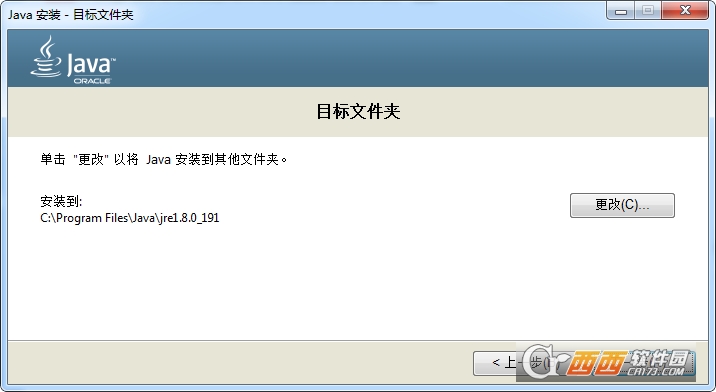
弹出如图5所示的窗体
图5
单机【更改】,弹出如图6所示的窗体,然后修改安装路径https://www.cr173.com/soft/675340.html
图6
然后点击【确定】,回到图5所示的窗体,单机【下一步】,JDK将开始安装。这里应该注意的是安装过程非常快,然后会弹出另外一个窗体,如图7所示。这一步是让大家设置JRE的安装路径,再安装一个JRE。(我感觉这是一个坑,由于大家安装的JDK就已经包括了JRE,假如我在再安装一个JRE就有的多余,当然再安装的话也没太大影响,但前后两个JRE不可以安装到相同的地方)
图7
点击窗体的X号,关闭该窗体,然后会弹出如图8所示的对话框
图8
再单击【是】,弹出如图9所示的窗体,告诉大家Java SEDevelopment Kit 8u112已经安装完成,单击【关闭】,完成所有安装教程。
图9
检查安装是不是成功。在图6中所更改的安装路径下查询安装文件,如图10所示。假如大体上我和一致,则说明JDK的安装基本上没问题。
图10
1. 右击计算机,单机【属性】→【高级系统设置】→【环境变量】如图11所示。
在【系统变量】下单击【新建】,弹出【新建环境变量窗体】,在该窗体【变量名】中输入JAVA|HOME,然后复制JDK安装的路径到【变量值】中,单击确定。
图11
2. 回到【环境变量】窗体,如图12所示选中系统变量Path,单击【编辑】,弹出【编辑系统变量】窗体,在【变量值】文本框中字符串的最前端输入“%JAVA|HOME%\bin;”,注意分号需要要加,且该分号为英文分号。单击【确定】完成环境变量的配置。
图12
3. 检查环境变量是不是配置成功
打开命令提示符(cmd),输入java或者javac,回车,假如出现如图13所示的帮忙信息,则说明环境变量配置成功。
图13
在命令行中输入 java |version 或者javac |version来查询大家安装SDK的版本信息,如图14所示。
图14
1. 安装前请先卸载旧版本JDK/JRE,并确认系统环境变量(JAVA|HOME、PATH)无残留引用,防止版本冲突。
2. 8u291为Oracle JDK最后免费商用版本之一,如需长期免费更新请改用OpenJDK 8,但请注意两者API完全兼容,部署路径略有差异。
3. 安装时建议选择“自概念安装”,仅安装“开发工具”和“源码”,取消“公共JRE”以节省空间;安装完成后手工配置JAVA|HOME为安装根目录,并将%JAVA|HOME%\bin加入PATH。
4. 容易见到问题:若出现“Error: could not open ...\lib\amd64\jvm.cfg”,多为环境变量指向错误或残留旧路径;若中文乱码,请在编译时加“|encoding UTF|8”参数,或在IDE中设置全局编码。
TAG标签:Java(5)jdk(2)java开发工具包(1)
转载请说明来源于当下软件园(https://www.gpsdan.com)
郑重声明:文章来源于网络作为参考,本站仅用于分享不存储任何下载资源,如果网站中图片和文字侵犯了您的版权,请联系我们处理!邮箱3450399331@qq.com
查看全部
同类推荐