-
软件搜 索
- 软件

类型:系统工具
语言:简体中文
更新:2026-07-02 21:57
大小:110.09M
版本:v5.49
平台:安卓
标签:
简洁、迅速、便携的像素艺术编辑器
Pixel Studio是一款专业的像素艺术编辑器。在这里无论你是新手还是专业人士,都可以随时随地创作让人赞叹的像素艺术。软件用起来和大多数的绘画软件差不多,都为大伙提供了图层支持、动画和其他有用的工具,而你要做的只不过创建酷炫的工程。
另外,当大家在用Pixel Studio绘图之前,应用界面还会有条理地显示用户的整个作品,并显示作品的名字和日期,如此在大家绘画的过程当中也会愈加的便捷。同时,Pixel Studio与其他绘画应用类似,用户可以用多种颜色,当然也是可以进行色彩校正的,以变得愈加细致,用户还可以用工具栏中的bucket|icon,用所选颜色迅速填充绘图的空白。可以说有了像素画笔,事情会变得更简单,也能明确的展示出像素风格,给观者带来不少感受。
1、面板
采集动画中用的颜色。
不可停靠的调色板和可调整大小,在图像编辑更多的空间。
2、接口
响应界面和暗模式支持。
可定制的板材种类、板材颜色、十字线和网格。
全屏支持。离开调色板,你将拥有一个很大的工作区。
在鼠标左键/中键和右键中分配不一样的工具。
复制/移动颜色并在调色板中创建渐变。
调色板颜色变化或十六进制值输入中的RGB / HSV模式。
标签颜色在调色板,便于参考。
3、文件
JPEG压缩水平支持。
APNG和GIF动画支持。
4、预览
无限预览实时工作在不一样的框架和规模。
各种预览选项。
1、极其简洁、直观、操作友好
2、跨平台,可通过谷歌 Drive在手机端和桌面端同步
3、用图层创作高级像素作品
4、制作逐帧动画
5、将动画保存为GIF或精灵序列图(sprite sheets)
6、与朋友或Pixel Network™社区别享作品
7、创建自概念调色板,用内建调色板或从Lospec下载
8、支持RGBA和HSV模式的高级拾色器
9、通过手势和虚拟摇杆轻松缩放或平移视图
10、在手机上用竖屏模式,在平板和PC上用横屏模式
11、自概念工具栏和很多其他设定
12、大家支持 Apple Pencil!
13、支持全部的时尚格式:PNG、JPG、GIF、PSP(Pixel Studio项目)、ASE(Aseprite格式)
14、自动保存及备份——不再丢失作品!
15、还有很多工具和功能等你发现!
16、绘制基本形状的“形状工具”
17、渐变工具
18、内建画笔和自概念画笔
19、储存图像图案的精灵库
20、用于无缝纹理的“平铺模式”
21、笔刷平铺模式
22、对称绘图(X、Y、X+Y)
23、用指针精准绘图的Dot Pen工具
24、自带多种字体的文本工具
25、用于阴影或高光的“抖动笔”
26、用Fast RotSprite算法的像素画旋转
27、用于高级动画的“洋葱皮”工具
28、将图案应用到图像上
29、从图像上抓取图案
30、像素完美的预览小窗
31、无限画布尺寸
32、画布尺寸调整及旋转
33、可自概念的背景色
34、可自概念的网格
35、多线程图像处置
36、支持JASC调色板(PAL)格式
1、线条
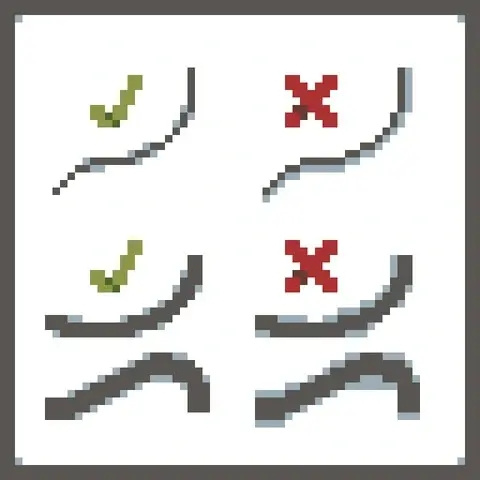
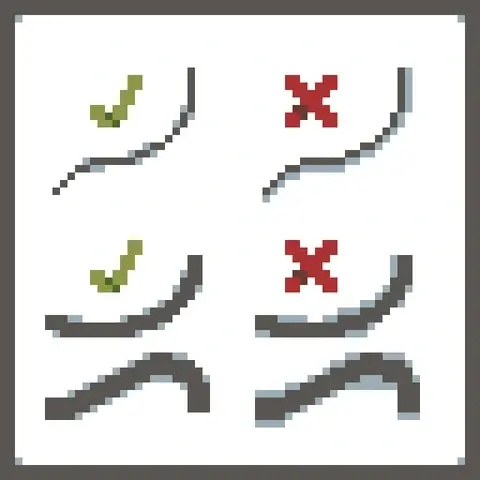
线条可说是像素艺术中非常重要的元素之一。线条应当是连续的,不能有断点。不然,它们就会在你的图画中导致一种不和谐感。断裂的线条叫做锯齿现象。线条的粗细应当一直一致。并且,不主张同一根线条中存在 2 像素的宽度。想要在Pixel Studio中画出完美的线条, 仅需用钢笔工具
选中Pixel Studio 中的钢笔工具时,点击屏幕右下方的齿轮(设置按钮),其中有一个叫做Pixel Perfect Line Draw (绘制完美线条)的选项,这个功能默认是关闭的。打开这个功能之后,你就能随手绘制出完美线条了。然而,这个功能仅可以用于 1 像素宽的线条。
2、抗锯齿
抗锯齿是一种用于像素艺术中消除锯齿成效的技术。该办法应用于特殊的双像素,其功能是平滑不平整的边缘。你可以平滑物体的内部和外部边缘。并不一直需要用抗锯齿,尤其是在简单的绘图中,但在你绘制愈加高级的像素美术时,这个功能可以考虑。
3、抖色
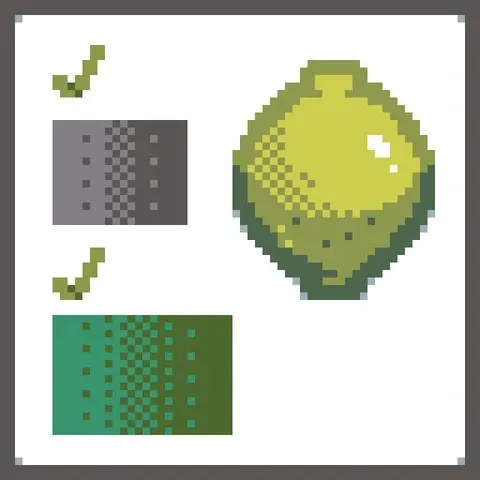
抖色是像素绘画中的一类渐变,由相互交错的两种像素点构成。最受青睐的抖色模式是棋盘型抖色。抖色可以用两种颜色来创建出第三种颜色的视觉成效。Pixel Studio 也拥有Dithering Pen工具用以创建类似的光影成效。你还可以从笔刷界面找到一些经典而好用的笔刷配置。
4、条形渐变
条形渐变是一种错误的渐变,由同一颜色但亮度不一样的两条或多条线条组成。用渐变时最好用HSV颜色模式。你可以在拾色器中切换RGB/HSV颜色模式。顺便说一下,Pixel Studio有渐变工具来绘制正确的渐变。
5、色彩
新手最常犯的错误就是尽量选择明亮的颜色,还有条状渐变(请看上一节)。颜色之间的反差不仅能够用亮度来表现,也可以用色调。为了使绘图过程更快,成效更好,你可以用现成的调色板。 最著名的调色板来源之一是 lospec.com/palette|list(该网站国内可访问,英语界面不会过多影响你的用法)。在Pixel Studio中你可以从RGB 颜色模式切换到HSV模式 , 这可以帮你选择正确的颜色。
6、光影
像素绘画中的光影和经典绘画中的光影做法相同。你需要依据以下信息找到光照来源:
反射
高光
阴影
投影
7、像素动画
正如其它动画一样,像素动画由帧组成。帧之间的间隔时间越短,动画看着就越平滑。假如你想要为你的角色创作较为繁复的动画 , 可以将角色的身体部位分为不一样的图层(译者说:这也正是Spine、live2d等技术用的办法)。借助分开的身体部位创作动画愈加容易,不会叫你在一帧一帧的绘画中抓狂。你可以将动画保存为.gif格式。然后你可以把它转换成其他视频格式。你可以用Pixel Studio创建动画,然后将它们保存为GIF。
8、怎么样创作像素画
所有始于想法。 第一你需要有一个想法, 拥有想法之后你才能在像素画中把它表现出来。因此,最好先画一个草图。你可以先画一个轮廓 | 在像素画布上先描摹出大致的轮廓,或者把它画在纸上或者图形编辑器上,然后将它粘贴到像素编辑器 然后开始勾勒细节。最后你需要将图片存储为适合的尺寸,然后导出它。
1、为高级像素艺术提供图层功能
2、创建动画并将它导出到GIF
3、与朋友推荐你的作品
4、创建自概念调色板
5、内置来自最棒的像素艺术大师们的调色板
1、一流的拾色器
2、简洁的缩放和移动工具
3、其他高级工具
4、高达2048x2048像素的画布大小
5、支持的格式:PNG、JPG、GIF、PSP(Pixel Studio工程)
v5.49版本
• 聊天已添加(Pixel Network)
• 选择颜色时自动从橡皮切换为笔
应用截图
TAG标签:
转载请说明来源于当下软件园(https://www.gpsdan.com)
本文地址:https://www.gpsdan.com/android/23126.html
郑重声明:文章来源于网络作为参考,本站仅用于分享不存储任何下载资源,如果网站中图片和文字侵犯了您的版权,请联系我们处理!邮箱3450399331@qq.com
声明:当下软件园为非盈利性网站 不接受任何赞助和广告
Copyright2007-2022 当下软件园(https://www.gpsdan.com).All Rights Reserved
备案编号:赣ICP备20001389号 赣公网安备 36010602000087号