-
软件搜 索
- 软件

类型:监控软件
语言:简体中文
更新:2026-07-04 11:24
大小:13.25M
版本:v1.272
平台:Windows11,Windows10,Windows8,Windows7
标签:
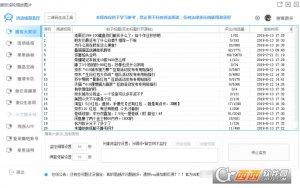
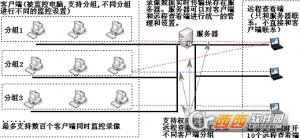
掌控局域网监控是一款专用于同一局域网内多终端集中管控的辅助工具。用时需在控制端与被控端分别安装程序并登录同一账号ID,即可对被控电脑实行屏幕实时查询与控制、文件双向传输、摄像头监控、批量关机/重启,与屏幕墙、视频墙等集中巡视操作——控制发起时他们桌面会有提示并可随时中断连接。掌控局域网监控软件本身免费但有被控上线数目限制;如需隐蔽监控或无弹窗提示、解除台数限制及企业级部署,可联系客服获得授权版本,合适网管职员对内网办公电脑进行集中维护与浅易巡检用。
1、远程访问
在公用互联网上打造专用互联网,进行加密通讯,从而达成远程访问。
2、屏幕墙功能
同时观看多台电脑的屏幕,知道他们的电脑用状况,可用于监督职员工作。
3、访问远程电脑桌面
同步查询远程电脑的屏幕,支持文件上传下载,对屏幕进行拍照和录像。
4、远程文件管理
上传下载文件,远程修改,双方电脑资源共享,远程办公
5、批量管理电脑
可以同时关闭重启或注销多台电脑,对多台电脑进行统一管理。
可以把电子文件批量分发到多台指定电脑中。
6、视频墙功能
同时打开多台电脑的摄像头,并同时观看摄像头视频,可用于周围环境的安全监控。
7、自动上线功能
开启控制端后,网内电脑自动上线,不需要手工输入他们IP和密码。
1、 ID注册:
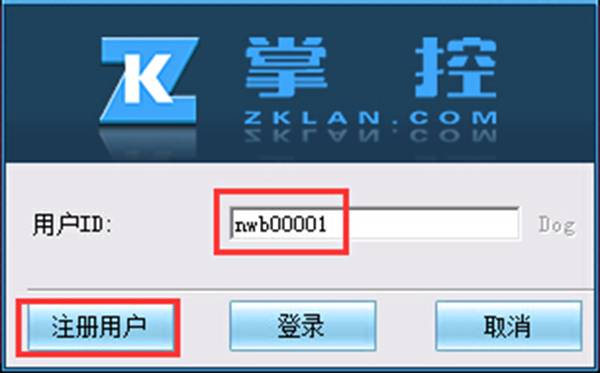
1、在控制端登录界面上点击“注册用户”的按键,在弹出的页面即可注册ID。下图以 nwb00001 的ID为例:
2、在你想控制的电脑安装被控端,并且以相同的ID登录,登录后设置软被控端以服务方法启动,与自动登录即可。 登录后,在控制端界面即可看到该电脑。
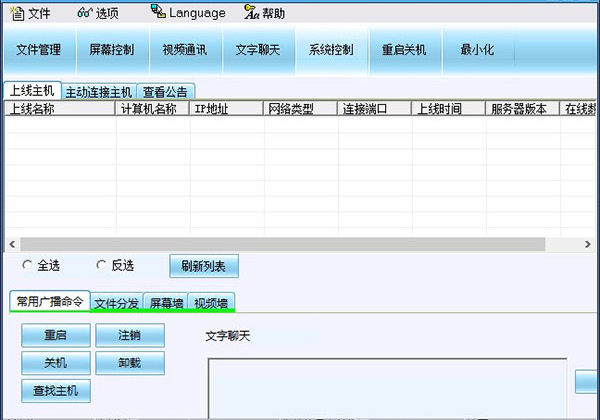
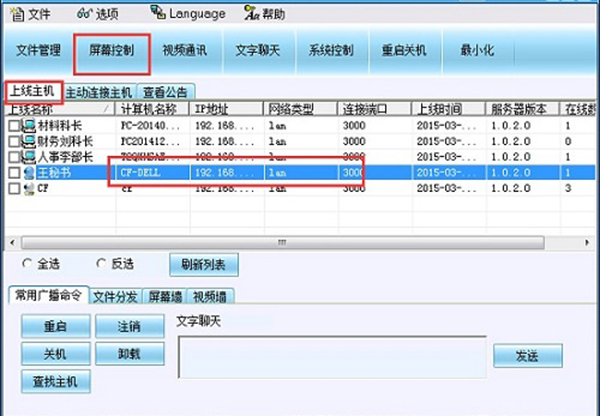
3、需要控制他们时,第一选中你想控制的用户,该被控端状况颜色变蓝,说明被选中了,如下图。然后点击工具栏上相应的功能按键,即可对该被控端推行控制。
2、屏幕控制(远程控制他们桌面)控制界面的顶端有一排功能键。(如下图)
除去用鼠标和键盘对远程电脑进行操作,你还可以用这类功能键达成其它额外的功能。
1、固定/浮动功能条
设置菜单栏是不是隐藏至控制界面顶端。
2、停止
中断目前远程控制状况,恢复为未连接状况。
3、刷新屏幕
刷新被控方电脑屏幕。
4、设置
调出软件“设置”菜单,对当地电脑远程控制进行各种设置。
5、控制鼠标
选择是不是遥控鼠标键盘
6、文字聊天
向被控方发起文字会话,进行语言文字交流与交流。
7、文件传输
硬盘资源共享,可以进行上传、下载、修改、远程运行文件等操作。此时屏幕控制暂时停止
8、锁定他们鼠标键盘
选择此项,被控方鼠标键盘没办法操作被控电脑,降低双方的冲突,便捷工作。
9、让他们控制
控制方和被控方的身份相互切换,点击后,你将成为被控方,他们便能控制你。
10、屏幕录像
对目前控制的电脑屏幕内容进行录像。录像保存在当地电脑。
11、黑屏
将被控方的显示器关闭,让他们黑屏,以保护显示器。
12、屏幕拍照
对被控电脑屏幕进行拍照,并保存在当地电脑
13、全屏功能
控制窗口将占满本机屏幕,等于被控方屏幕覆盖了当地电脑屏幕,此时和控制本机屏幕完全一样。
默认状况下,被控端在被控制时,会在屏幕右下角出现提示对话框,此时被控方可以随时中断或者中止被控状况。你可以在被控端“运行选项”的选项卡中,选中“本机被控时不提示”,即可取消显示该窗口。
在远程控制他们时候,将鼠标置于远程控制界面的顶端,右键单击,便可以弹出Ctrl+Alt+Del等命令。
1、被控端登录时,系统防火墙或者杀毒软件或许会弹出拦截提示,此时必须要选择 允许访问、信赖或放行。
2、被控端需要安装在你想控制的电脑上,运行被控端后,用与控制端相同的ID 登录, 登录成功后,点击“系统设置",选中 "自动登录"、"以服务方法自启动"两项,即可完成设置。以后,在任何的地方,在同一局域网中,以同样的ID登录 "控制端" 即可控制该电脑。假如不期望他们发现你在控制他,你可以在设置时,选中“隐蔽运行”、“被控时不提示” 两个选项,如此你在监控时,被控的电脑就不会弹出提示信息了。
3、被控端安装并设置后,以后在同一局域网内任意一台电脑上,只须以相同的ID登录控制端软件,即可在控制端软件上看到被控机器,推行局域网监控和管理,若不上线,则需要用主动连接方法连接,用法请观看控制端帮助。
4、控制端登录时,系统防火墙或者杀毒软件或许会弹出拦截提示,此时必须要选择 允许访问、信赖或放行。
5、安装运行控制端,在登录界面随便填写一个八位数以上的ID登录(建议用小写英文+数字), 然后到你想控制的电脑,安装被控端,以同样的ID 登录被控端,并设置程序自启动、自动登录两项。被控端登录成功后,在控制端界面即可看到被控端。在列表中选中其,并点击顶端工具栏即可进行相应的操作。
6、被控端安装后,以后在同一局域网内任意一台电脑上,只须以相同的ID登录控制端,即可看到被控机器,推行局域网监控和管理。
1、我在网内多台电脑上安装了被控端,但控制端列表上只能显示2台电脑?
答:免费版只能同时上线2台电脑,你可以联系客服,索取解决方法,增加上线台数
2、被控端原来还在列表中,连接断开或刷新后,忽然消失,变成了另外一台电脑?
答:免费版只能同时上线2台电脑,假如在同一局域网内你安装超越2台的被控端,就会发生如此的现象,请联系客服索取解决方法,增加上线台数。
3、控制端登录时候,提示登录ID与上次不同,需要重新安装软件。
大家建议同一局域网内只用一个ID,你此次登录的ID与上次不同,就会弹出如此的提示,你仅需退出软件,重新安装软件,重新登陆即可。
TAG标签:
转载请说明来源于当下软件园(https://www.gpsdan.com)
本文地址:https://www.gpsdan.com/soft/23234.html
郑重声明:文章来源于网络作为参考,本站仅用于分享不存储任何下载资源,如果网站中图片和文字侵犯了您的版权,请联系我们处理!邮箱3450399331@qq.com
声明:当下软件园为非盈利性网站 不接受任何赞助和广告
Copyright2007-2022 当下软件园(https://www.gpsdan.com).All Rights Reserved
备案编号:赣ICP备20001389号 赣公网安备 36010602000087号