
影驰显卡超频软件不仅仅是一款OC软件,HOF 人工智能是一个结合了软件和硬件的技术,将显卡超频和优化带到新的高度。显卡上设有独立的处置器去实时监控GPU、显存和MOSFET等零件的温度并作源于动优化调整。除去普通的超频和RGB灯效调整外,HOF 人工智能软件还支持了第二代HOF Panel,支持该显示屏的图传功能和资讯显示调整。
● HyperBoost模式
Hyperboost 模式对应显卡上的一键超频按钮,以往此按钮只对应风扇全速,在新一代名人堂的智能控制器加特下,按钮启用后的转速改成可由用户自行概念。用例子:在测试显卡OC极限时设置成100%,此时风扇转速能突破限制提供最佳散热成效;或将转速设置成0%让风扇立刻进入停转状况,以便进行视频观赏等需要绝对宁静的用法环境。
● 智能模式
Intelligent模式能让用户浅易调整风扇特质。以往的OC软体,用户只能设定固定风扇转速,或进行复杂的自订风扇曲线图。在HOF 人工智能下,用户要改变风扇特质,仅需简单用HOF 人工智能的Intelligent模式。模式预设提供Quiet 及Performance选项,能分别提供比默认更宁静及更佳散热成效。另外用户也可自概念风扇倾向安静或性能,幅度由0|50%。
● 温度优先 模式
用户可自概念2个高低温度点和转速,其余就会由HOF 人工智能的处置器进行协调。注意此模式需要HOF 人工智能在背景运行,其余两个模式则无需。
1、下载软件压缩包文件,直接安装即可,现在HOF 人工智能为英文版本。
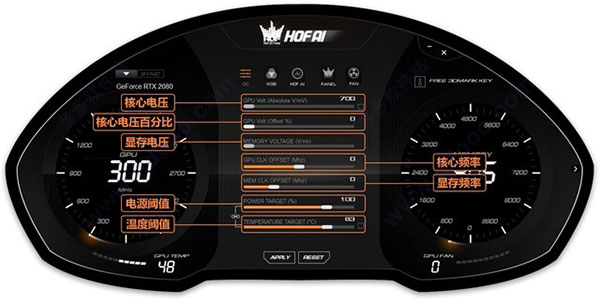
2、点击名字为【OC】的选项,进入手工超频的功能界面,玩家可依据需要自行调节超频的幅度,建议小白玩家事先进行有关常识的补课哦~
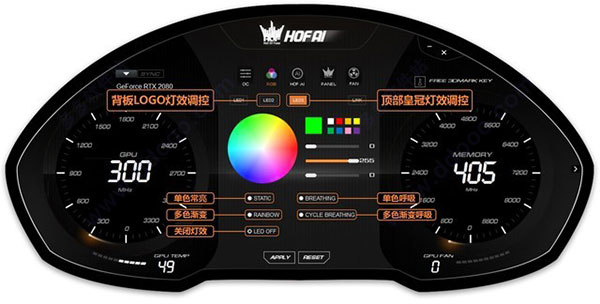
3、点击名字为【RGB】的选项,进入灯效调整的功能界面,主要可以调节两部分的灯效,分别是正面、顶部皇冠与背板LOGO,多种模式随性选择。
4、点击名字为【HOF 人工智能】的选项,进入运作模式选择的功能界面,玩家可以自由修改HyperBoost按钮开启后的运作模式,分别为HyperBoost模式、Intelligent 模式、温度优先模式。
5、点击名字为【FAN】的选项,进入风扇转速手工调整界面,拉取不一样的数值即可直接改变风扇转速,停转为0,全速为100。
6、点击名字为【PANEL】的选项,即可进入HOF屏幕的功能界面。主要的功能注解如上所述,这一界面的功能支持与上一代HOF Panel基本相同。
7、点击右下角的切换页面【2】,即可到达自概念图片上传功能地区,这里不但支持自概念图片上传,还可以进行轮播,并且可以更改屏幕背光颜色,可以说是玩法十足。
8、导出完成后,大家打开回到HOF 人工智能 PANEL界面,点击【Select Bmp】选择刚刚设计的图片路径,上传成功后图片将会在软件界面中显示出来。
9、上传成功后点击【Upload Bmp】同步至屏幕,最后点击【APPLY】维持设置即可。
v1.0.5.2版本
| 支持一键超频功能
| 支持OC Scanner功能
| 支持风扇曲线调节功能
| 支持HOF Panel III(旧版Panel用户请下载V1.0.1.8)
TAG标签:
转载请说明来源于当下软件园(https://www.gpsdan.com)
郑重声明:文章来源于网络作为参考,本站仅用于分享不存储任何下载资源,如果网站中图片和文字侵犯了您的版权,请联系我们处理!邮箱3450399331@qq.com
查看全部
同类推荐