
Acer TRAVELMATE 2410系列声卡驱动是专为宏TravelMate 2410笔记本定制的音频核心组件,用于打通硬件与操作系统之间的音频指令通路。没正确的驱动,笔记本的扬声器和麦克风接口会处于休眠状况,系统托盘的小喇叭图标也会打上红叉,播放视频时只有画面没声音,远程会议时他们完全听不到你的讲话。这款驱动包通过MicrosoftWHQL认证,安装后可以准确辨别Realtek音频芯片,恢复完整的立体声输出与录音能力,同时提供音量平衡、环境音效等附加功能,让老机型在主流系统上继续发挥稳定的影音表现。
驱动内置了针对TravelMate 2410系列主板音频控制器的硬件辨别码,安装时可以绕过系统自带的通用驱动,直接调用Realtek ALC系列的专用参数配置。相比Windows默认驱动,它可以解锁前置耳机接口的阻抗测试功能,插入耳麦时自动切换音频输出路径,防止外放与耳机同时发声的尴尬状况。同时,该驱动还优化了麦克风阵列的降噪算法,在键盘敲击声较大的环境下,他们听到的人声依旧明确干净。
这套驱动提供了针对Windows 7、Win8.1与Windows 10系统的独立安装包分支,可以适配从32位到64位不同版本的系统环境。在Windows 10系统下,驱动包内还包括了好看的音频总线驱动程序的补充更新,解决部分用户升级系统后出现的音频服务没办法启动问题。对于还在用老版XP系统的用户,驱动同样保留了对应的兼容模式,确保老设施在办公场景下依旧可以正常发声,不必由于系统版本差异而舍弃原有些音频功能。
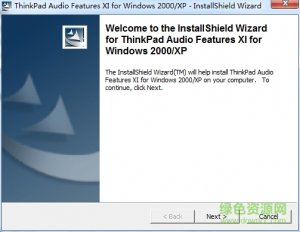
驱动包使用标准的安装向导模式,整个过程不需要手工指定安装路径,程序会自动测试系统音频服务状况并完成驱动文件的替换与注册。安装完成后,系统会提示重启计算机以完成最后的配置加载。假如遇见声卡驱动异常致使的任务栏音量图标消失,重新运行安装程序并选择修复选项,即可迅速恢复系统音频服务的正常运行,省去手工排查设施管理器故障码的繁琐步骤。
部分用户在安装Acer TRAVELMATE 2410系列声卡驱动后,会遇见音频服务未运行的错误提示。此时可以按下Win+R组合键,在运行框中输入services.msc并回车,在服务列表中找到Windows Audio服务,右键点击选择启动,并将启动种类设置为自动。假如服务启动后立即停止,可以检查一下Plug and Play服务是不是处于开启状况,这两个服务是音频功能正常工作的基础依靠。
遇见驱动安装时提示“初始化失败”的状况,一般是由于系统中残留了旧版的音频驱动文件。建议先进入安全模式,在设施管理器中卸载声音设施,并勾选删除此设施的驱动程序软件,然后用驱动清理工具扫描残留的Realtek音频文件。清理完成后重启电脑,再重新安装Acer TRAVELMATE 2410系列声卡驱动,即可解决初始化失败的问题。
假如安装完成后播放音频出现爆音或卡顿,可以尝试调整音频增强设置。右键点击任务栏喇叭图标,打开声音设置,选择播放设施下的扬声器,点击属性,在增强选项卡中勾选禁用所有增强成效,同时将音频格式的默认采样率改为44100Hz或48000Hz,如此能大大降低音频处置延迟,降低爆音现象。
部分用户反馈安装驱动后前置耳机接口没声音,但后置接口正常。这样的情况需要检查音频管理器中的接口设置,打开Realtek好看的晰音频管理器,点击右上角的文件夹图标,勾选禁用前面板插孔测试选项,如此耳机插入前置接口时系统就会强制辨别为已连接设施,恢复音频输出。
安装Acer笔记本的声卡驱动,第一步要确认笔记本的具体型号和声卡芯片型号,可以用鲁大师或设施管理器查询。第二步前往宏官方网站的支持页面,输入商品型号后下载对应的声卡驱动,或者直接用本站提供的Acer TRAVELMATE 2410系列声卡驱动包。下载完成后解压运行Setup.exe,根据向导提示完成安装并重启系统即可。应该注意,安装驱动前最好先卸载系统自带的通用音频驱动,防止新旧驱动文件冲突致使安装失败。
下载宏笔记本声卡驱动时,建议优先选择宏官方网站的驱动下载专区,或者合法的软件下载站。在第三方网站下载时,应该注意查询驱动文件是不是经过安全测试,文件大小是不是与官方版本一致。下载完成后,先用杀毒软件对压缩包进行扫描,确认没捆绑恶意软件后再解压安装。安装过程中假如遇见杀毒软件提示修改系统文件,需要选择允许操作,不然驱动没办法正常写入系统目录。安装完成后建议第三全盘扫描,确保系统安全。
TAG标签:声卡驱动(5)Acer驱动(1)笔记本驱动(1)
转载请说明来源于当下软件园(https://www.gpsdan.com)
郑重声明:文章来源于网络作为参考,本站仅用于分享不存储任何下载资源,如果网站中图片和文字侵犯了您的版权,请联系我们处理!邮箱3450399331@qq.com
查看全部
同类推荐