xshell5 绿色中文版是由海外NetSarang公司开发的一款功能强大、并且很出色的免费SSH推广客户端,也是用于远程连接Linux系统的访问工具。XShell5功能强悍,拥有标签式的环境,动态端口转发,自概念键的映射关系,用户概念的按钮,VB脚本,显示2字节字符和国际语言支持UNICODE,支持SSH1, SSH2, 与Microsoft Windows 平台的TELNET 协议,Xshell可以在Windows界面下访问远端不同系统的服务器,从而达成远程控制终端的目的。Xshell 通过网络到远程主机的安全连接与它革新性的设计和特点帮助用户在复杂的互联网环境中享受他们的工作。
除此之外,xshell5 汉化版还可以作为Telnet、Rlogin、SFTP、Serial等协议的安全终端模拟软件,叫你轻松管理远程主机。Xshell5为诸如Email推广客户端如此的不安全的TCP/IP程序提供安全保护,支持和Xmanager系统进行安全的X11连接。Xshell5提供很多用户友好的特质,在其他的终端模拟器。这类功能包含:通过拖放操作,有Zmodem文件下载文件的名字,简单的模式,全屏模式,透明度选项和自概念布局模式选择Zmodem档案上传。实行终端任务时,这类功能将节省时间和精力。
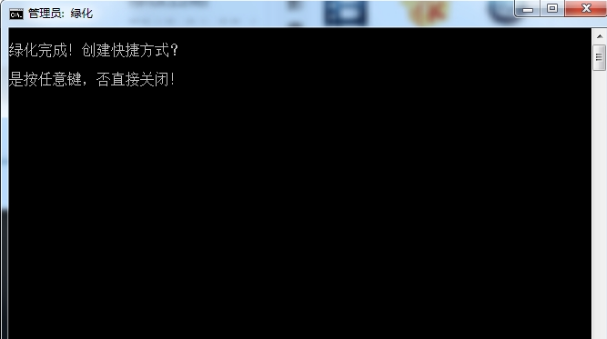
2、打开后,如下,点任意键可以建快捷键。
3、创建完成后,点任意键就能退出
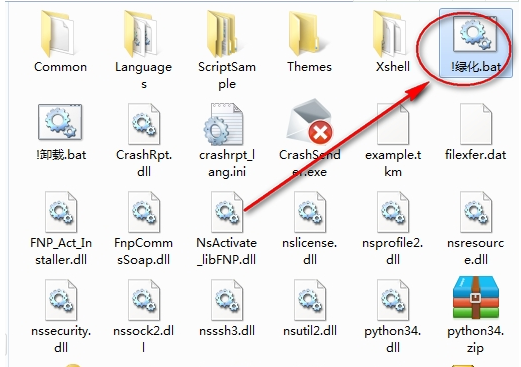
4、在首页点击图标就能打开软件,目前可以正常运行了。3、补全简体中文模块翻译,完整显示简体中文
4、已默认设置选择个人数据保存到目前目录下5、删多国语言模块、密钥管理、在线升级程序
6、去除菜单多余项:检查更新、英文帮助等等2.最好的终端客户体验
终端用户常常需要工作与多个终端会话在任何给定的时间和需要比较的终端输出与很多不一样的主机或发送同一组命令他们。Xshell是设计来解决这类问题。以便捷用户的功能,如标签环境,广泛拆分窗口,同步输入和会话管理,你可以节省时间并获得更多的工作做的更快。3.代替不安全的Telnet推广客户端
Xshell支持VT100,vt220,vt320,xterm,Linux,scoansi和ANSI终端仿真和提供各种终端外观选项取代传统的Telnet推广客户端。4.Xshell在单一屏幕达成多语言
Xshell是相同种类,UTF|8基于终端的第一。用Xshell,多种语言可以显示在一个屏幕上,不需要切换不一样的语言编码。伴随愈加多的企业正朝着提供他们的服务,UTF|8格式的数据库和应用程序,有一个支持UTF|8编码终端模拟器的需要不断增加。Xshell可以帮你处置多语言环境。5.支持安全连接的TCP/IP应用的X11和任意
Xshell支持端口转发功能在SSH隧道机制,使所有些TCP/IP应用程序可以共享一个安全的连接没任何对程序的修改。在Xshell中,提供了其它的快捷键来实行这类操作:
复制:Ctrl+Insert粘贴:Shift+Insert
粘贴还有一个键就是鼠标中键,另外你还可以设置点鼠标右键就是粘贴,设置选项在这:2、将目前Shell中的内容复制到“记事本”中,有时需要把shell中的一些内容临时复制到“记事本”中,假如再打开一个记事本,再复制粘贴。。。多麻烦。XShell中内置了这一功能,用非常简单,就是选中内容,鼠标右键,选择“ToNotepad”,再选中“SelectArea”或者“All”或者“Screen”,如图:
3、迅速选择目前行这个方法非常简单,就是在shell界面下迅速点三次鼠标就选中目前行了。如图:
4、迅速打开Sessions对话框
有时打开XShell后期望能直接打开Sessions对话框,这个时候只须在Shell界面输入open即可。如图:5、迁移连接信息在XShel中,每一个保存的Session连接信息都是保存到.xsh(就是ini文件,可以用文本编辑器打开)文件中的。它的默认路径是:”%APPDATA%\NetSarang\Xshell\Sessions”即:C:\Users\用户名\AppData\Roaming\NetSarang\Xshell\Sessions迁移连接信息直接拷贝这类xsh文件即可。
6、最小化到系统托盘XShell默认最小化是不会到系统托盘的,但有个选项可以修改,设置在:Tools→Options→Advanced→Minimizetosystemtray打钩即可。
7、退出时一直弹出烦人的确认对话框?
选择在这:Tools→Options→Advanced→Confirm connection close when session exits还有一个:Tools→Options→Advanced→Confirm connection close when XShell exits
8、在打开的Tab中迅速切换
快捷键:Alt+1~9或者Ctrl+Tab或者Shift+Tab设置:Tools→Options→MenuShort Keys
3 、点击【New】后会弹出一个小的方框在最上层,方框名为“NewSessionProperties”意为新建一个会话连接,在下图标识的1的地方,输入你为这个连接所赋予的姓名,这里推荐使用服务器的IP,由于如此不会由于时间过长而倒置忘记。在下图标识2的地方,host项填写访问主机的IP如“192.158.0.0”,然后点击下方的【OK】按钮
4、点击后会出现一个新的方框,名为“session”会话,在这个会话窗口,看到了刚刚记者新建的一个主机连接,用鼠标左键点击选中,然后点击下方的【connect】连接5、点击连接后会出现一个新的小框“SSHUserName”意思就是用户名,在下方的输入框中输入一个用户名,假如常常用可以勾选下方的勾选框,记住这个username,然后点击下方的【OK】按钮
6、用户名输入后点击【OK】就到了输入密码的阶段,同样的道理,在输入框中输入与前面用户名对应的密码,假如要省事就勾选下方的勾选框如此将来就能直接访问,最后点击【OK】按钮7、最后就来看看成效吧,黑色的界面会显示用户名和from连接到的主机地址,证明已经连接成功了。
注意配置过程中要保证用户名、密码的正确性
1. 增加终止编码种类的字体选择。
2. 修复HP|UX会话维持活动数据包输出文本。3. 修复即便发送数据包的端口转发通道被切断。
4. 修复假如取消,而在认证过程中,然后再重新连接“按钮,将致使连接失败。5. 修复同时在多个会话中实行脚本时,脚本将取消。
6. 修复注册用户按键失灵,即便在锁屏的时候。7. 修复与用户概念键,屏幕锁没办法运行。
8. 修复CTRL+ /键不发送。TAG标签:xshell5 汉化版(1)
转载请说明来源于当下软件园(https://www.gpsdan.com)
郑重声明:文章来源于网络作为参考,本站仅用于分享不存储任何下载资源,如果网站中图片和文字侵犯了您的版权,请联系我们处理!邮箱3450399331@qq.com
查看全部
同类推荐