
RemoteApp Tool是一款免费开源的RemoteApp配置管理工具,专为Windows远程桌面服务(RDS)环境塑造。通过这款软件,用户可以迅速发布和管理远程应用程序,让远程主机上的软件以独立窗口的形式运行在当地电脑中,不需要显示完整远程桌面,即可获得接近当地程序的用法体验。
RemoteApp Tool提供直观易用的图形化界面,不需要复杂配置即可迅速创建RemoteApp项目,并生成RDP连接文件或MSI安装包,便捷部署到推广客户端设施。用户可以参考需要选择发布指定应用程序,达成远程软件的独立运行和集中管理,让远程应用与当地桌面环境无缝融合。
软件支持自概念应用图标、启动参数、连接设置等功能,可广泛应用于企业办公、远程运维、教育培训与软件集中部署等场景。发布后的远程应用可以像当地软件一样出目前任务栏和桌面中,支持常规窗口操作和快捷键用,为用户带来愈加便捷高效的远程办公体验。对于需要搭建RemoteApp环境或管理远程应用的用户来讲,RemoteApp Tool是一款实用且高效的辅助工具。
1、帮助用户在 Windows 上迅速简单地创建和管理 RemoteAPP 远程应用。
2、可迅速生成 .rdp 配置文件。
3、也可生成 .msi 格式安装文件 (但需安装 WiX Toolset)。
4、支持设置远程网关。
5、可以配置超时时间、修改应用图标等。
6、支持关联文件种类,用远程应用打开文件。
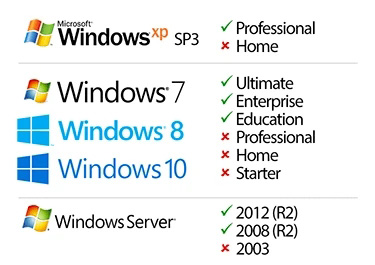
值得注意的是,RemoteApp 功能仅在“旗舰版”、“商业版”、“服务器”、“教育版”等版本的 Windows 上可用,假如你的系统是家庭版,那样恭喜你,想享受这功能只能换系统了。具体版本支持可以看下面的列表:
在不支持 RemoteApp 的系统上,RemoteApp Tool 这款工具依旧可以运行可以生成配置,但事实上其他机器是没办法成功连接上来的,也不会弹出错误,所以有问题时请先确定我们的主机端系统版本是不是符合条件。
另外,虽然上图表示 Windows10 Pro 专业版不可用,但我实测在新版本的 Win10 Pro 是可以用的。假如你没办法连接,请将系统更新到最新版本。
下面以「Win7 旗舰版」作为服务器端,Mac 作为推广客户端来做个例子,给大伙演示下用 RemoteApp Tool 工具配置远程应用的办法。而服务器端和推广客户端均是 Windows 时的配置其实也是大同小异。
服务器端设置:
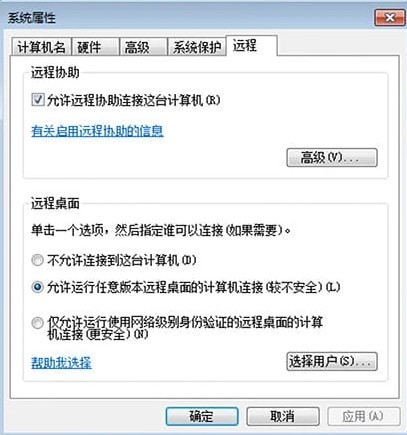
1、先要启用 Windows 远程桌面功能,以 Windows 7 为例,开始菜单 右键点击“我的电脑” 属性 远程设置,然后将远程连接打开。
2、在服务器端打开 RemoteApp Tool,点击左下角 + 创建一个 RemoteApp
3、选择你期望用于远程运行的应用程序的 .exe 文件,我这里选择 IDM 的启动文件。
4、选择好后在列表中就会多出一个 IDM 的图标了!先点击选中列表中刚添加的应用,然后点击Create Client Connection 按钮来创建连接配置文件。
5、设置服务端电脑正确的 IP 地址或局域网主机名 ,然后点击 Create 按钮创建 .rdp 文件即可。
在这里面,你还可以点击“File type associations”配置「扩展名关联」,譬如可以用远程主机的 Word 去打开 .docx 文档,有需要的可以尝试一下。另外,该工具还支持创建 .msi 的安装包,个人用不必,具体就不去赘述了。
6、最后,想方法将生成好的 .rdp 文件复制到推广客户端的机器上去即可。你可以用网盘、Feem、微信、QQ 等任意传输工具来完成。一个 .rdp 对应一款远程应用。
v6.1.0.0版本
在“创建推广客户端连接”下新增了RDP文件选项编辑器
新增复制现有RemoteApp的选项
允许服务器地址字段中包括冒号(支持IPv6地址)
修复了测试WiX(v3)时的问题
修复了以管理员身份生成MSI安装程序RDP文件时出现的问题
TAG标签:RemoteApp to(1)
转载请说明来源于当下软件园(https://www.gpsdan.com)
郑重声明:文章来源于网络作为参考,本站仅用于分享不存储任何下载资源,如果网站中图片和文字侵犯了您的版权,请联系我们处理!邮箱3450399331@qq.com
查看全部
同类推荐