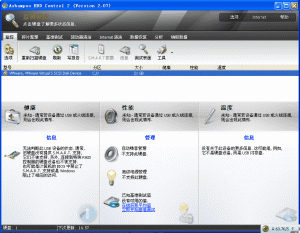

可以监视硬盘、清理和磁盘碎片整理,我最喜欢它的开机整理系统文件碎片功能,我的电脑也因此快得让不少人嫉妒!Ashampoo HDD Control 软件为你维护硬盘。这包含在硬盘发生问题和崩溃之前采取手段加以预防。为此,本程序在初次用时会采取将多个功能相结合的特殊配置。
1、第一双击“32、64位通用激活.reg”文件,将破解补丁导入注册表,然后再安装,还用购买吗,直接破解了
2:这个时候会提示导入的注册表文件有风险。单击“是”将破解补丁导入注册表
3:呵呵,破解补丁被成功地导入到了注册表里!
4:双击“ashampoo|hdd|control|2|2.1.0|sm.exe”文件,筹备开始安装主程序
5:安装语言没的说了吧?简体中文,然后单击“确定”
6:安装主界面,要那样多废话做什么,直接“下一步”
7:在许可条约那儿先“我赞同”(看不明白英文没关系啦),然后等“下一步”变成可以点的按钮后,单击“下一步”。
8:单击“自概念安装”,呵呵,省的给大家安装上一塌糊涂的插件
9:只保留最上边的选项即可,其余的统统去掉
10:单击“下一步”
11:正在安装,安装非常快就会完成
12:呵呵,安装完成。为了检验是不是激活成功,大家双击桌面上那个“2” 也就是我用红框圈出来的。
13:呵呵,程序正在启动
14:呵呵,这就是程序的主界面了。在此大家还可以调节硬盘的节能/性能平衡等参数。
15:如何查询是不是激活成功了呢?单击右上角的“Internet”,单击“激活向导”
16:哈哈,激活成功
下面我就要告诉大伙:所谓的“我的电脑快得叫人嫉妒”的秘密吧,原来是开机阶段整理系统文件碎片呵。如此进入系统后系统的运行效率就会高中一年级些。
1:在主界面上单击“选项”
18:①:找到“Defrag”②:找到“启动时碎片整理”③:勾选“启用启动时碎片整理”。④:假如“进入启动时整理前等待4秒钟(允许取消启动时整理)”被勾选,建议去掉⑤:单击“确定”,让此功能生效
“启动时碎片整理”有哪些特别之处呢?不少人都会问:正常的碎片整理不可以吗?
嗯,不可以,正常的碎片整理不可以整理正在用的系统文件碎片。而系统文件碎片会对系统的运行速度导致非常大的负面影响。除非你的电脑安装有两个以上操作系统,你在这个系统整理另一系统分区的碎片,或者是进入PE整理,才能整理到这类碎片,非常的麻烦。
这不,这款软件就让这个操作变得很简单。也就是还没进入系统时(系统文件还未被用时)对这类文件进行碎片整理操作。
但首次开机的时间会略长一些。下次开机的时间基本就能恢复正常。而你会发现:系统启动好了后,电脑整体运行速度会有肯定提升。
建议不勾选下面的选项,缘由是:整理这类碎片本来就无需花费多久(最长不过10秒),而假如系统文件没什么碎片,对开机启动这一时间影响甚至可以忽视。但假如你让它等,那就白白浪费4秒钟哈。
19:呵呵,在开机阶段,在还未进入系统使,就已经进行了虚拟内存页面文件、系统文件、系统注册表、软件、软件注册表项的碎片整理(10秒钟之内基本能完成),而第二次开机启动时就没这类碎片了。哈哈,然后就享受高速运行的电脑吧
就先介绍这么多吧。假如朋友们对这篇日志有哪些问题,欢迎提出来。
转载请说明来源于当下软件园(https://www.gpsdan.com)
郑重声明:文章来源于网络作为参考,本站仅用于分享不存储任何下载资源,如果网站中图片和文字侵犯了您的版权,请联系我们处理!邮箱3450399331@qq.com
查看全部
同类推荐